> For the complete documentation index, see [llms.txt](https://spacecore.gitbook.io/wiki/llms.txt). Markdown versions of documentation pages are available by appending `.md` to page URLs; this page is available as [Markdown](https://spacecore.gitbook.io/wiki/vps-and-dedicated-servers/how-to-use-vps-vds.md).
# Как пользоваться VPS/VDS?
{% hint style="danger" %}
### Данные устарели
**База знаний переехала →** [**https://wiki.spacecore.pro/**](https://wiki.spacecore.pro/)
Эта вики больше не обновляется. Актуальные инструкции и статьи — на новом адресе.
{% endhint %}
{% content-ref url="" %}
{% endcontent-ref %}
***
## Получение данных
Если Вы еще не приобрели свой сервер, можете воспользоваться [нашей инструкцией](https://wiki.spacecore.pro/billing/how-to-place-an-order). После того, как сервер будет активирован, Вы получите на электронную почту письмо со всеми данными для работы.
{% hint style="info" %}
Если Вы заказываете виртуальный сервер не впервые, вместо пароля для панели управления будет указано «пароль был выслан Вам в письме активации ранее заказанного сервера».
{% endhint %}
Я не получил(-а) письмо, что делать?
Такое возможно в редких случаях сбоев наших почтовых серверов.
Если Вы проверили все разделы, в том числе СПАМ и нигде не обнаружили письма активации, Вы можете найти данные в [личном кабинете](https://billing.spacecore.pro/). Авторизуйтесь и следом выберите раздел Вашей услуги, в данном случае «Виртуальные серверы», затем установите галочку на конкретном сервере и нажмите на кнопку «Инструкция», как это указано на скриншоте.
Таким образом на новой странице перед Вами будет открыта копия письма активации услуги.
## Подключение к серверу
{% tabs %}
{% tab title="Если сервер на Linux" %}
На большинстве популярных серверных ОС с ядром Linux, таких, как Ubuntu, Debian, CentOS и другие, по умолчанию устанавливаются сервисы SSH и sFTP. Таким образом нет необходимости производить дополнительные настройки, Вы можете сразу же подключиться к своему серверу.
## Подключение через SSH
Вы можете использовать такие бесплатные программы, как Termius, Putty, WinSCP, MobaXterm и другие. В данном примере мы воспользуемся Termius — наиболее простой и удобной.
Загрузить Termius Вы можете с официального сайта по ссылкам:
Производим установку программы, следом зарегистрируйте аккаунт, если его нет.
Далее переходим в раздел «Hosts», используем кнопку «New Host» и указываем данные нашего сервера, которые были предоставлены в письме активации.
Сохраняем введенные данные и пробуем подключиться к серверу двойным кликом по сохраненному хосту.
Программа обнаруживает новый отпечаток подключения. Добавляем его при помощи кнопки «Add and continue», чтобы при следующих подключениях такого предупреждения не появлялось.
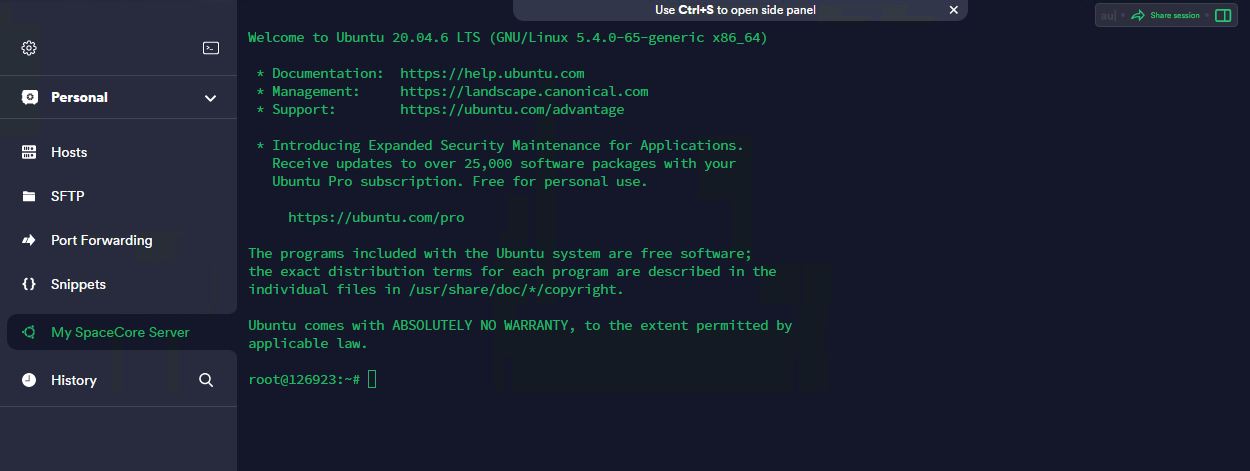
Подключение установлено.
## Передача данных через sFTP
Но это еще не все! Как же передать файлы с компьютера на удаленный сервер? Для этого воспользуемся протоколом sFTP, который так же по умолчанию настроен на всех наших образах ОС Linux.
Для этого подойдут бесплатные программы FileZilla, WinSCP и другие. Но мы используем Termius, а здесь довольно удобно предусмотрен встроенный sFTP-клиент.
После подключения Вы можете передавать любые файлы на свой сервер обычным перебрасыванием.
По умолчанию Вы находитесь в корневом каталоге Вашего компьютера и сервера. Чтобы попасть в нужное место, Вы можете указать путь в соответствующей строке. На скриншоте показан путь до рабочего стола Windows. В зависимости от ОС путь будет разным.
{% endtab %}
{% tab title="Если сервер на Windows" %}
Нам потребуется любая утилита для подключения по RDP. Во все последние версии ОС Windows встроено специальное ПО для этих целей, им мы и воспользуемся. В поиске системы найдите и откройте следующее приложение:
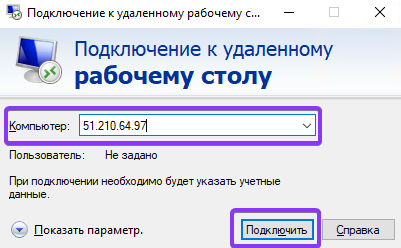
В открывшемся окошке введите IP-адрес сервера и используйте кнопку для подключения.
Далее укажите логин и пароль для подключения к серверу; используйте кнопку «ОК».
{% hint style="info" %}
Обратите внимание, что в зависимости от версии ОС стандартные логины могут отличаться. Как правило, это один из следующих вариантов:\
\
Administrator, Администратор — для Windows Server\
Admin, Админ — для Windows Desktop\
\
Поскольку в данной инструкции нами используется Windows Server 2019, мы указываем логин Administrator.
{% endhint %}
Появляется окно, в котором следует подтвердить подлинность сертификата сервера, к которому производится подключение. Устанавливаем галочку, чтобы подобные запросы не появлялись при следующих подключениях к этому серверу. Кликаем «Да».
Соединение установлено.
## Как передать файлы на удаленный сервер?
Используемая нами утилита имеет встроенную функцию передачи данных на удаленный сервер. Открываем все то же приложение. Далее разверните параметры и перейдите в раздел «Локальные ресурсы». В категории «Локальные устройства и ресурсы» нажмите на кнопку «Подробнее».
В открывшемся окне разверните список «Диски» и выберите накопители своего компьютера, которые будут подключены к удаленному серверу и сохраните кнопкой «ОК».
Произведите подключение к серверу аналогично тому, как это было указано в инструкции выше. Откройте проводник Windows. Здесь Вы увидите подключенный удаленный диск.
Перейдя в каталог подключенного диска Вы можете найти нужную папку, из которой Вы хотели бы загрузить файлы.
Для переноса данных с Вашего компьютера на сервер достаточно перебросить файл из папки удаленного диска на рабочий стол сервера. Обратите внимание, что скорость передачи файла зависит от скорости сети сервера, а также, непосредственно от скорости сети Вашего компьютера.
{% endtab %}
{% endtabs %}
## Переустановка ОС
Используя данные, предоставленные в письме активации услуги, авторизуйтесь в [панели управления](https://spacecore.cloud/). Также в панель управления можно попасть, используя кнопку «Перейти» в личном кабинете.
На странице панели управления раскройте вкладку Вашего сервера и перейдите по кнопке «Параметры».
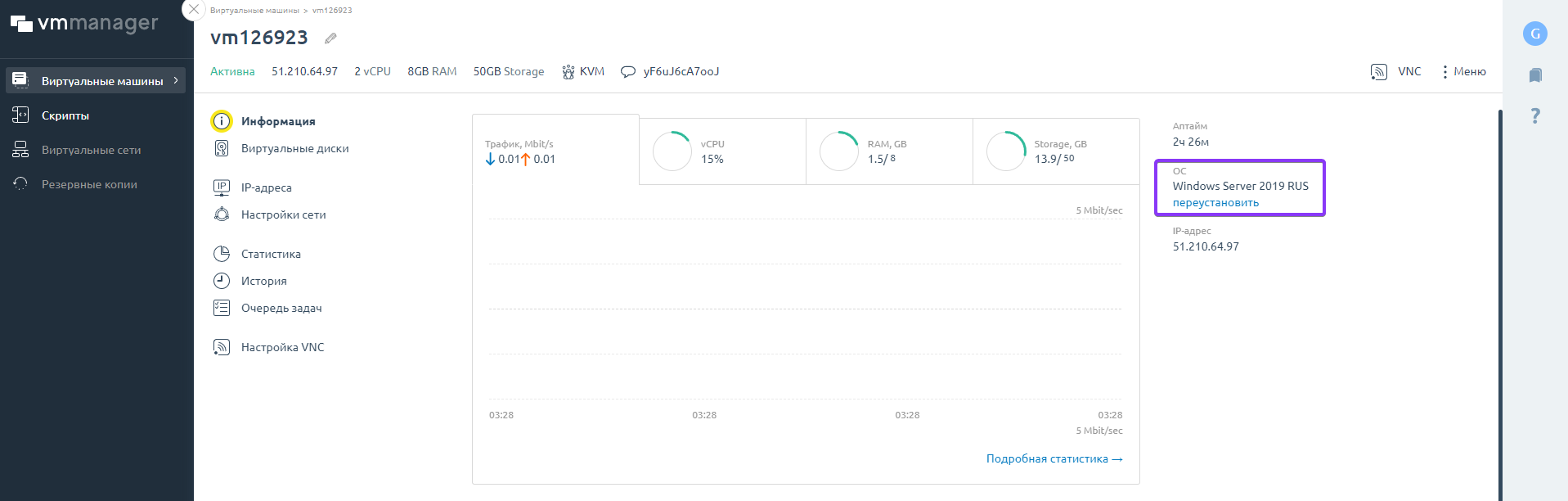
Здесь Вы сможете в реальном времени увидеть полную информацию о Вашем сервере, такую как потребляемый трафик, загруженность процессора, оперативной памяти и накопителя. В правом блоке отображается название актуальной ОС, установленной на нашем сервере. Используйте кнопку «Переустановить».
В открывшемся окне выберите необходимую версию ОС. По желанию доступен выбор скриптов для автоматической установки ПО (идентичная опция, что и при заказе сервера). Ниже Вы можете указать свой пароль или сгенерировать автоматически. Установив галочку на пункте «Отправлять письмо с паролем», после переустановки ОС Вы получите указанный пароль на свою электронную почту.
Таким образом, рекомендуем Вам либо сохранить пароль в отдельное место, либо получить его на почту, поскольку после нажатия на кнопку «Переустановить» выбранный пароль нигде в панели управления отображаться не будет.
Дождитесь переустановки ОС и можете приступать к работе! Подключение осуществляется точно так же, как и указано в инструкциях выше.
{% hint style="info" %}
Переустановка дистрибутивов Linux занимает порядка 2-3х минут.\
Тогда как установка образов Windows может занять до 20 минут.
{% endhint %}

 Таким образом на новой странице перед Вами будет открыта копия письма активации услуги.