> For the complete documentation index, see [llms.txt](https://spacecore.gitbook.io/wiki/llms.txt). Markdown versions of documentation pages are available by appending `.md` to page URLs; this page is available as [Markdown](https://spacecore.gitbook.io/wiki/vpn-and-privacy/proxy-specific-domains-v2rayn.md).
# Прокси определенных сайтов (V2RayN)
{% hint style="danger" %}
### Данные устарели
**База знаний переехала →** [**https://wiki.spacecore.pro/**](https://wiki.spacecore.pro/)
Эта вики больше не обновляется. Актуальные инструкции и статьи — на новом адресе.
{% endhint %}
{% content-ref url="" %}
{% endcontent-ref %}
***
В данной статье мы рассмотрим задачу: как настроить VPN-соединение таким образом, чтобы оно использовалось только для определенных сервисов? Другими словами, как сделать так, чтобы весь трафик к большинству сайтов и приложений шел напрямую, а через VPN передавались данные только для указанных ресурсов?
Покажем с использованием VPN-панели 3X-UI. Прежде всего, Вам необходимо выполнить ее установку и настройку на VDS-сервере, используя [следующую инструкцию](https://wiki.spacecore.pro/vpn-and-privacy/3x-ui-installation). Однако не торопитесь устанавливать программу на компьютер или смартфон, просто скопируйте конфиг для подключения. Он имеет вид строки и начинается с "vless\://".
Для Windows установите программу V2RayN. Скачать ее можно с официального репозитория [по ссылке](https://github.com/2dust/v2rayN/releases). Выберите версию "With-Core".
Скачайте и распакуйте архив на рабочем столе. Вы увидите следующие файлы. Запустите v2rayN.exe
В открывшемся окне программы нажмите на кнопку Servers. Далее кнопка "Importing Share Links...". Адрес конфига, начинающийся с "vless\://" должен быть скопирован в буфер обмена.
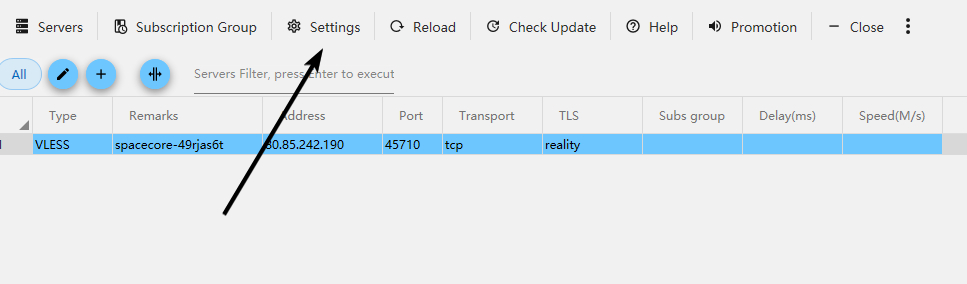
Сервер добавился. Нажмите "Settings" -> "Routing Setting".
Выберите "Advanced Function" -> "Add".
Введите любое имя в поле "Remarks".
Нажмите ПКМ (правая кнопка мыши) в месте зоны черного квадрата. После чего откроется меню, выберите "Add Rule".
В окне создания нового правила выберите тип "Proxy". В окошке "Domain" укажите все домены, для которых Вы хотите использовать VPN.
Например, чтобы Discord работал под VPN, необходимо указать все [следующие домены](https://github.com/v2fly/domain-list-community/blob/master/data/discord). Для YouTube это — [ссылка](https://github.com/v2fly/domain-list-community/blob/master/data/youtube). В качестве примера мы укажем сервис whatismyip.com для проверки, что наш адрес действительно изменяется. Нажмите Confirm для сохранения.
Далее аналогичным образом создайте еще одно правило. В этот раз необходимо выбрать тип прокси "Direct". В блоке доменов укажите следующее выражение `regexp:\.*$`
Сохраните.
Первое созданное нами правило будет посылать защищенный VPN-трафик только на указанные домены. В нашем случае на whatismyip.com. А благодаря второму правилу на все остальные сайты будет отправляться наш "чистый" трафик без использования VPN. Все сохраняем.
В качестве параметра "Routing" выберите тот, который Вы создали по инструкции выше. Параметр "System proxy" установите на "Set system proxy", затем нажмите на "Enable Tun" для запуска тоннеля.
Проверяем. На одном сайте отображается наш исходный адрес.
А, в свою очередь, на whatismyip.com, который мы добавили в список для выполнения проксирования, отображается адрес самого VPN.
Таким образом Вы можете проксировать только нужные сервисы, а остальными пользоваться без ограничений сети.