> For the complete documentation index, see [llms.txt](https://spacecore.gitbook.io/wiki/llms.txt). Markdown versions of documentation pages are available by appending `.md` to page URLs; this page is available as [Markdown](https://spacecore.gitbook.io/wiki/vpn-and-privacy/openvpn-easy.md).
# OpenVPN \[Easy]
{% hint style="danger" %}
### Данные устарели
**База знаний переехала →** [**https://wiki.spacecore.pro/**](https://wiki.spacecore.pro/)
Эта вики больше не обновляется. Актуальные инструкции и статьи — на новом адресе.
{% endhint %}
{% content-ref url="" %}
{% endcontent-ref %}
***
## Вступление
OpenVPN является одним из самых популярных и надёжных решений в области создания частных виртуальных сетей (VPN). Данный продукт обеспечивает высокий уровень шифрования и гибкость настройки, что делает его идеальным выбором как для индивидуальных пользователей, так и для корпоративных сетей.
{% hint style="success" %}
В данной инструкции используется ОС Ubuntu 20.04\
Скрипт работает на всех актуальных версиях Ubuntu, Debian, AlmaLinux, Rocky Linux, CentOS и Fedora.
{% endhint %}
{% hint style="info" %}
Рекомендуемые технические требования.
CPU: 1 vCore\
RAM: 512 MB\
Накопитель: 1 GB\
Скорость сети: 100Mbps+\
\
Эта информация является справочной и не требует особого внимания, поскольку для использования OpenVPN на наших виртуальных серверах подойдет любой доступный тарифный план.
{% endhint %}
## Подключение к серверу
Подключитесь к Вашему серверу. Если необходимо, можете воспользоваться нашей [подробной инструкцией](https://wiki.spacecore.pro/vds-dedicated/how-to-use-vps-vds#connect) по выполнению этой операции.
## Установка OpenVPN
Возможно, Вы еще не видели настолько простого способа установки OpenVPN 😎
Достаточно ввести данную команду в консоль Вашего сервера, после чего установка выполнится автоматически.
```
apt-get update; rm openvpn-install.sh; wget https://mirror.spacecore.info/scripts/openvpn-install.sh && bash openvpn-install.sh
```
По завершении Вы увидите следующий текст.
Файл первой созданной конфигурации по умолчанию называется «**spacecore.ovpn**» и находится в главном каталоге. Вы можете загрузить его на свое устройство при помощи sFTP. О том, как подключиться по sFTP, подробнее в разделе «[Передача данных через sFTP](https://wiki.spacecore.pro/vds-dedicated/how-to-use-vps-vds#connect)».
Данный конфигурационный файл является универсальным и подойдет для добавления профиля на любом устройстве, поддерживающем OpenVPN.
## Настройка
### Для Windows
Загрузить программу OpenVPN для Windows Вы можете по [ссылке](https://openvpn.net/community-downloads/).
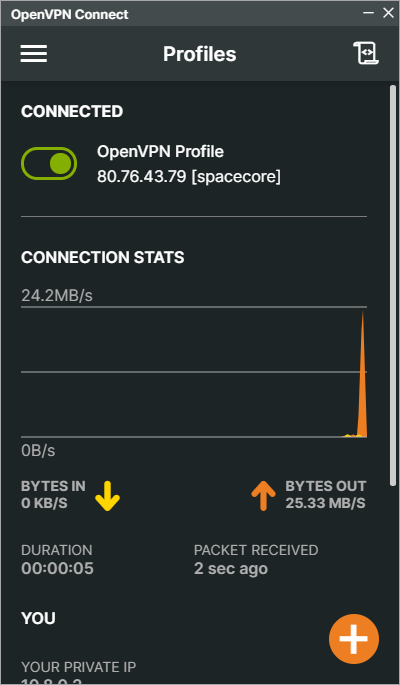
После установки добавления клиента возможно по ссылке, а также с использованием файла. Для примера воспользуемся вторым вариантом. Достаточно перебросить или выбрать вручную файл «**spacecore.ovpn**», который Вы скачали с Вашего сервера.
Далее произведите подключение. Отлично!
### Для IOS / Android
Подключение производится аналогичным образом через мобильное приложение **OpenVPN**, которое доступно как в [App Store](https://apps.apple.com/us/app/openvpn-connect-openvpn-app/id590379981), так и в [Play Market](https://play.google.com/store/apps/details?id=net.openvpn.openvpn).
## Добавление пользователей
Как добавить других пользователей для Вашего VPN? Для этого нужно повторно запустить уже загруженный скрипт.
```
bash openvpn-install.sh
```
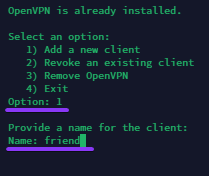
Вы увидите сообщение, что OpenVPN уже установлен и список возможных действий. Укажите «**1**», затем введите имя для нового пользователя, например «**friend**».
{% hint style="info" %}
Отправка производится кнопкой «**Enter**».
{% endhint %}
Далее новый конфигурационный файл будет создан. Его следует использовать идентично как тот файл, который был сгенерирован в первый раз.