> For the complete documentation index, see [llms.txt](https://spacecore.gitbook.io/wiki/llms.txt). Markdown versions of documentation pages are available by appending `.md` to page URLs; this page is available as [Markdown](https://spacecore.gitbook.io/wiki/vpn-and-privacy/marzban-installation.md).
# Установка Marzban
{% hint style="danger" %}
### Данные устарели
**База знаний переехала →** [**https://wiki.spacecore.pro/**](https://wiki.spacecore.pro/)
Эта вики больше не обновляется. Актуальные инструкции и статьи — на новом адресе.
{% endhint %}
{% content-ref url="" %}
{% endcontent-ref %}
***
Marzban — это веб-панель, предназначенная для управления прокси-серверами и поддерживающая такие протоколы, как VMess, VLESS, Trojan и ShadowSocks. С ее помощью можно эффективно управлять пользователями, настраивать различные параметры прокси-соединений, включая ограничения по трафику и срокам действия, а также контролировать доступ по IP-адресам. Панель также поддерживает автоматическую настройку SSL-сертификатов и интеграцию с Telegram для удобного получения уведомлений и управления. Marzban отлично подходит как для опытных администраторов, так и для тех, кто только начинает работать с прокси-серверами, предлагая интуитивно понятный интерфейс и гибкие настройки.
## Поддерживаемые протоколы
{% tabs %}
{% tab title="VMess" %}
Это собственный протокол для связи в проекте V2Ray, который разрабатывался специально для обхода сетевых ограничений и обеспечения приватности. Этот протокол поддерживает как TCP, так и UDP трафик, что делает его универсальным. Одной из ключевых особенностей VMess является то, что он использует шифрование и обфускацию для сокрытия данных передаваемых между клиентом и сервером, что значительно усложняет обнаружение трафика интернет-провайдерами.
{% endtab %}
{% tab title="VLESS" %}
Это альтернативная версия протокола VMess, который был создан с целью упрощения и повышения эффективности. В отличие от VMess, VLESS не имеет встроенного шифрования и аутентификации, что снижает нагрузку на сервер и делает его более производительным. Шифрование и обфускация в VLESS реализуются на более высоком уровне, что позволяет пользователям более гибко настраивать свои соединения. VLESS стал популярен благодаря своей легкости и возможности обрабатывать большое количество одновременных соединений, что особенно важно для крупных развертываний и высоконагруженных сетей.
{% endtab %}
{% tab title="Trojan" %}
Это протокол, который имитирует работу обычного HTTPS соединения, чтобы скрыть факт использования прокси-сервера. Благодаря тому, что Trojan использует стандартный порт 443 и поддерживает TLS, его трафик практически невозможно отличить от обычного трафика веб-сайта, работающего через HTTPS. Это делает Trojan отличным выбором для обхода DPI (Deep Packet Inspection) и других технологий мониторинга сети.
{% endtab %}
{% tab title="ShadowSocks" %}
Это легковесный, производительный прокси-протокол, который изначально разрабатывался для обхода интернет-цензуры в Китае. Он использует метод шифрования данных, чтобы скрыть их от провайдеров и межсетевых экранов. Shadowsocks популярен благодаря своей скорости, простоте настройки и высокой степени конфиденциальности. Он поддерживает работу на большинстве современных устройств и операционных систем, включая Windows, macOS, Linux, iOS и Android. Благодаря своей эффективности и легкости в использовании, Shadowsocks стал одним из самых популярных инструментов для обхода интернет-цензуры по всему миру.
{% endtab %}
{% endtabs %}
{% hint style="info" %}
Для установки панели подойдет сервер с минимальной конфигурацией:
1 vCPU / 2 GB RAM / 10 GB SSD / 100 Mbps
[Заказать подходящий сервер](https://billing.spacecore.pro/billmgr?startpage=v2.vds.order.pricelist)
В ходе статьи будет использоваться ОС Ubuntu 20.04
{% endhint %}
## Преимущества
* Интуитивно понятный веб-интерфейс: Marzban предлагает простой и удобный веб-интерфейс, который позволяет легко управлять прокси-серверами, создавать и настраивать учетные записи пользователей, а также контролировать трафик и ресурсы, не требуя глубоких технических знаний.
* REST API для гибкого управления: Вся функциональность Marzban доступна через REST API, что позволяет интегрировать его с другими системами и автоматизировать процессы управления прокси-серверами на программном уровне.
* Масштабируемость инфраструктуры: Marzban поддерживает интеграцию с несколькими узлами, что позволяет распределять нагрузку между серверами и эффективно масштабировать инфраструктуру по мере роста числа пользователей или объема трафика.
* Мультипротокольная поддержка для пользователей: Каждый пользователь может использовать несколько протоколов одновременно, что обеспечивает гибкость и совместимость с различными клиентами.
* Поддержка нескольких пользователей на одном соединении: Marzban позволяет создавать несколько учетных записей пользователей, которые могут использовать одно входящее соединение (inbound), оптимизируя использование серверных ресурсов.
* Размещение нескольких входящих соединений на одном порту: Платформа поддерживает размещение нескольких inbound-соединений на одном порту, с возможностью настройки fallback-механизмов, что повышает надежность соединений.
* Ограничения по трафику и сроку действия: Панель умеет устанавливать ограничения по объему трафика и срокам действия для учетных записей пользователей, что помогает эффективно управлять ресурсами сервера.
* Мониторинг серверных ресурсов: Встроенные инструменты мониторинга позволяют в реальном времени отслеживать состояние серверов и использование трафика, что помогает оперативно реагировать на изменения нагрузки.
* Поддержка современных технологий безопасности: Панель интегрирована с TLS и новыми технологиями, такими как REALITY, что обеспечивает безопасность и устойчивость соединений.
* Встроенный Telegram бот: Для удобного управления доступен встроенный Telegram бот, с помощью которого можно получать уведомления и выполнять команды прямо через мессенджер.
* Интерфейс командной строки (CLI): Marzban также поддерживает управление через командную строку, что особенно полезно для опытных пользователей, предпочитающих текстовый интерфейс.
## Установка
Используйте команду для установки панели Marzban:
```
sudo bash -c "$(curl -sL https://github.com/Gozargah/Marzban-scripts/raw/master/marzban.sh)" @ install
```
После установки Вы сможете наблюдать вывод логов. Остановить их можно нажав **Ctrl+C**. Все файлы Marzban будут сохранены в каталоге `/opt/marzban`, а основной файл конфигурации можно будет найти по адресу `/opt/marzban/.env`
Для создания учетной записи администратора введите команду:
```
sudo marzban cli admin create --sudo
```
Введите логин для нового аккаунта, пароль, повторите пароль. Затем система запросит Ваши **Telegram ID** и **Discord Webook**, это дополнительные настройки для управления, их можно пропустить нажав **Enter**. После чего Вы увидите сообщение об успешном создании аккаунта администратора.
Перейдите по ссылке `http://SERVER_IP:8000/dashboard/` (замените SERVER\_IP на IP-адрес Вашего сервера). Введите данные ранее созданного пользователя для авторизации.
На главной странице панели управления используйте кнопку "Create User" для создания нового пользователя.
Если требуется, Вы можете установить дневной лимит трафика (в ГБ), а также задать дату окончания действия данного пользователя. По умолчанию выбраны все протоколы, но мы оставим только **VLESS**, как наиболее удобный и надежный. Нажмите "Create User".
## Подключение к прокси
### Компьютер
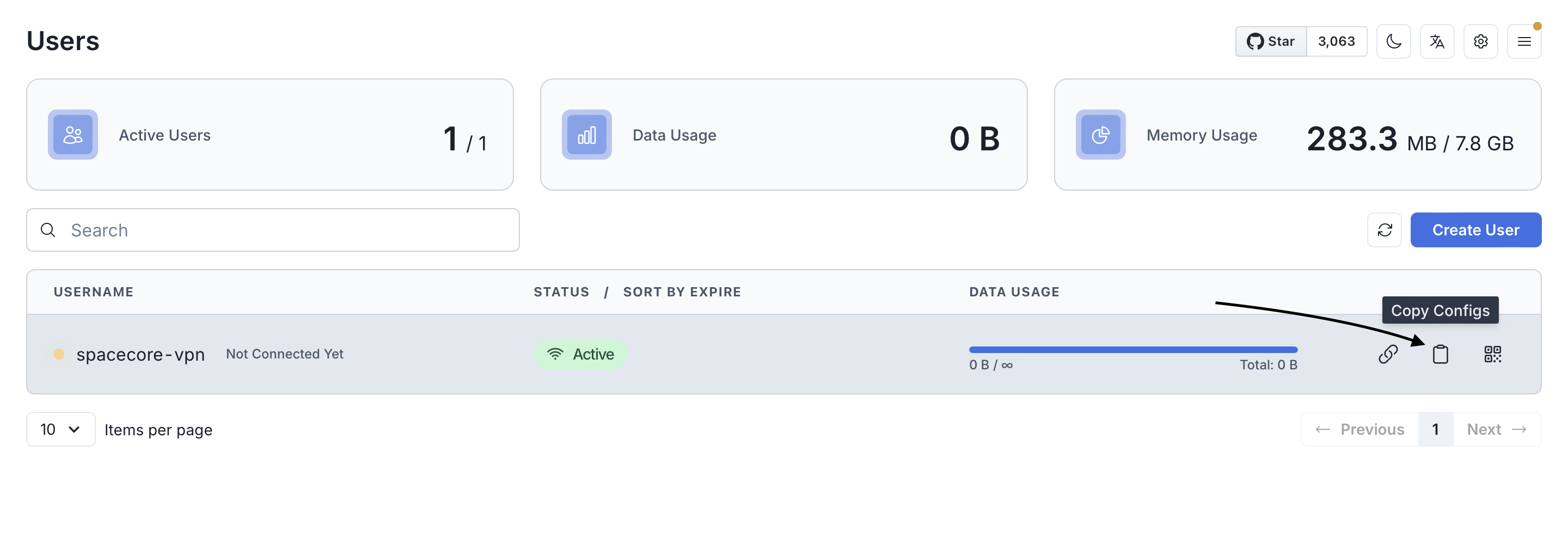
Пользователь успешно создан. Далее скопируйте конфиг, используя кнопку, выделенную на скриншоте.
Для подключения с Windows / MacOS / Linux / Android мы рекомендуем использовать программу Hiddify. [Скачать для любой из систем](https://github.com/hiddify/hiddify-next/releases).
После установки и запуска программы используйте кнопку "New Profile" и нажмите "Add From Clipboard" для вставки кода авторизации из буфера обмена. Перед этим убедитесь, что Вы его скопировали, как это показано выше.
После успешного подключения к сети Вы сможете увидеть в панели управления активность пользователя, а также его потребление трафика.
### Мобильное приложение
Как уточнялось ранее, для Android Вы можете использовать приложение [Hiddify](https://github.com/hiddify/hiddify-next/releases). Однако в App Store его нет. Для IPhone рекомендуем установить [V2Box](https://apps.apple.com/ru/app/v2box-v2ray-client/id6446814690?l=en-GB).
Настройка осуществляется так же просто. Достаточно перейти в раздел **Configs** и отсканировать QR-код. После чего конфигурация добавится в приложение.
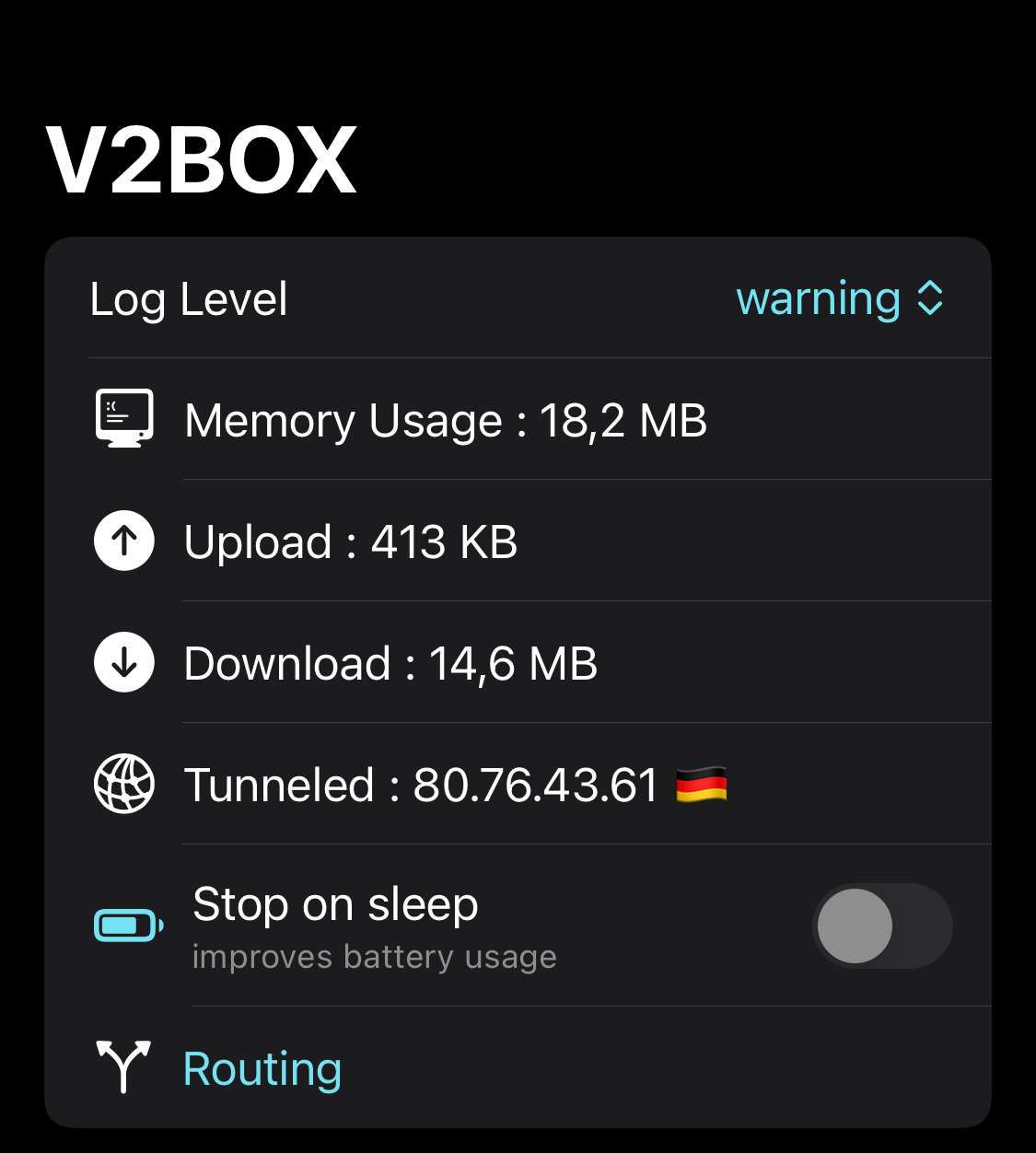
Соединение установлено успешно! Можно пользоваться сетью.