> For the complete documentation index, see [llms.txt](https://spacecore.gitbook.io/wiki/llms.txt). Markdown versions of documentation pages are available by appending `.md` to page URLs; this page is available as [Markdown](https://spacecore.gitbook.io/wiki/vpn-and-privacy/installation-of-torrserver.md).
# Установка TorrServer
{% hint style="danger" %}
### Данные устарели
**База знаний переехала →** [**https://wiki.spacecore.pro/**](https://wiki.spacecore.pro/)
Эта вики больше не обновляется. Актуальные инструкции и статьи — на новом адресе.
{% endhint %}
{% content-ref url="" %}
{% endcontent-ref %}
***
TorrServer представляет собой эффективное и удобное решение для стриминга мультимедийного контента через торрент. Отличаясь простотой настройки и использования, TorrServer идеально подходит как для опытных пользователей торрентов, так и для новичков, желающих максимально упростить процесс просмотра торрент-контента.
{% hint style="danger" %}
Команда SpaceCore Solution LTD. не поддерживает загрузку и распространение пиратского контента.
{% endhint %}
{% hint style="success" %}
В данной инструкции используется ОС Ubuntu 20.04\
Скрипт работает на всех актуальных версиях Ubuntu, Debian, AlmaLinux, Rocky Linux, CentOS и Fedora.
{% endhint %}
## Подключение к серверу
Подключитесь к Вашему серверу. Если необходимо, можете воспользоваться нашей [подробной инструкцией](https://wiki.spacecore.pro/vds-dedicated/how-to-use-vps-vds#connect) по выполнению этой операции.
## Установка TorrServer
Используйте команду для автоматического запуска установщика.
```
apt-get update; rm torrserver-install.sh; wget https://mirror.spacecore.info/scripts/torrserver-install.sh && bash torrserver-install.sh
```
### После выполнения скрипта
После завершения загрузки укажите логин и пароль, которые будут использоваться для входа в панель управления.
{% hint style="info" %}
Отправка производится кнопкой «**Enter**».
{% endhint %}
Далее дождитесь полной установки TorrServer. Об этом будет свидетельствовать сообщение со ссылкой на веб-сайт.
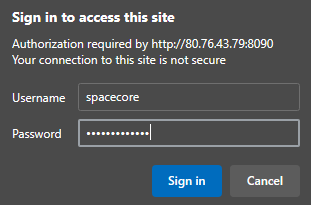
Перейдите по указанному адресу и произведите авторизацию.
После чего Вы попадете в панель управления **TorrServer**, где справа вверху доступна смена языка, а при нажатии на кнопку посередине откроется меню добавления торрента. Попробуем добавить один.
В открывшемся окошке Вы можете указать **magnet-ссылку** или **загрузить файл** торрента. Далее используйте кнопку для добавления.
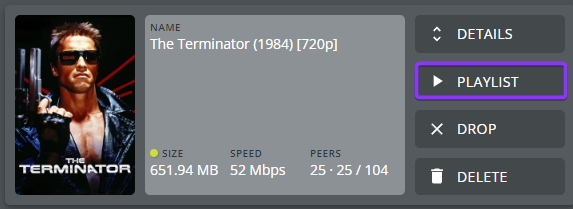
Торрент успешно добавлен. Теперь Вы можете загрузить файл формата **.m3u** для просмотра потокового кино, например, через [VLC Player](https://www.videolan.org/vlc/).
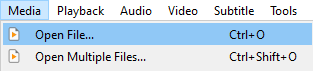
Для этого в **VLC Player** необходимо выбрать вкладку «**Media**» -> «**Open File**»
Наслаждайтесь классикой кино!
## Удаление TorrServer
Для удаления используйте следующую команду.
{% hint style="danger" %}
Процесс удаления необратим.
{% endhint %}
```
rm torrserver-uninstall.sh; wget https://mirror.spacecore.info/scripts/torrserver-uninstall.sh && bash torrserver-uninstall.sh
```