> For the complete documentation index, see [llms.txt](https://spacecore.gitbook.io/wiki/llms.txt). Markdown versions of documentation pages are available by appending `.md` to page URLs; this page is available as [Markdown](https://spacecore.gitbook.io/wiki/vpn-and-privacy/3x-ui-installation.md).
# Установка 3X UI
{% hint style="danger" %}
### Данные устарели
**База знаний переехала →** [**https://wiki.spacecore.pro/**](https://wiki.spacecore.pro/)
Эта вики больше не обновляется. Актуальные инструкции и статьи — на новом адресе.
{% endhint %}
{% content-ref url="" %}
{% endcontent-ref %}
***
3X UI — это функциональная веб-панель для управления VPN-серверами, которая поддерживает множество протоколов, таких как VMess, VLESS, ShadowSocks и WireGuard. Этот инструмент позволяет легко настраивать и контролировать VPN-соединения, управлять несколькими пользователями, устанавливать ограничения по трафику, времени действия и IP-адресам. Благодаря поддержке автоматического управления SSL-сертификатами и другим своим функциям, 3x-ui подходит как для опытных, так и для начинающих пользователей.
## Поддерживаемые протоколы
{% tabs %}
{% tab title="VMess" %}
Это собственный протокол для связи в проекте V2Ray, который разрабатывался специально для обхода сетевых ограничений и обеспечения приватности. Этот протокол поддерживает как TCP, так и UDP трафик, что делает его универсальным. Одной из ключевых особенностей VMess является то, что он использует шифрование и обфускацию для сокрытия данных передаваемых между клиентом и сервером, что значительно усложняет обнаружение трафика интернет-провайдерами.
{% endtab %}
{% tab title="VLESS" %}
Это альтернативная версия протокола VMess, который был создан с целью упрощения и повышения эффективности. В отличие от VMess, VLESS не имеет встроенного шифрования и аутентификации, что снижает нагрузку на сервер и делает его более производительным. Шифрование и обфускация в VLESS реализуются на более высоком уровне, что позволяет пользователям более гибко настраивать свои соединения. VLESS стал популярен благодаря своей легкости и возможности обрабатывать большое количество одновременных соединений, что особенно важно для крупных развертываний и высоконагруженных сетей.
{% endtab %}
{% tab title="Trojan" %}
Это протокол, который имитирует работу обычного HTTPS соединения, чтобы скрыть факт использования прокси-сервера. Благодаря тому, что Trojan использует стандартный порт 443 и поддерживает TLS, его трафик практически невозможно отличить от обычного трафика веб-сайта, работающего через HTTPS. Это делает Trojan отличным выбором для обхода DPI (Deep Packet Inspection) и других технологий мониторинга сети.
{% endtab %}
{% tab title="Shadowsocks" %}
Это легковесный, производительный прокси-протокол, который изначально разрабатывался для обхода интернет-цензуры в Китае. Он использует метод шифрования данных, чтобы скрыть их от провайдеров и межсетевых экранов. Shadowsocks популярен благодаря своей скорости, простоте настройки и высокой степени конфиденциальности. Он поддерживает работу на большинстве современных устройств и операционных систем, включая Windows, macOS, Linux, iOS и Android. Благодаря своей эффективности и легкости в использовании, Shadowsocks стал одним из самых популярных инструментов для обхода интернет-цензуры по всему миру.
{% endtab %}
{% tab title="Dokodemo-door" %}
Это уникальный протокол в экосистеме V2Ray, который можно описать как “портативный туннель”. Его основная задача — перенаправлять весь трафик, проходящий через определенный порт, на заданный адрес и порт. Это означает, что Dokodemo-door можно использовать для того, чтобы перехватывать и перенаправлять любой входящий трафик на другой сервер, например, для создания маршрутизации на основе приложений или для перенаправления трафика через прокси-сервер. Этот протокол особенно полезен для создания гибких и сложных схем сетевого трафика.
{% endtab %}
{% tab title="SOCKS" %}
Это прокси-протокол, который работает на уровне сессии и предназначен для пересылки данных между клиентом и сервером через посредника. Протокол SOCKS используется для различных типов трафика, включая TCP и UDP, что делает его универсальным инструментом для работы с интернетом. SOCKS может скрывать IP-адреса и позволять пользователям обходить региональные ограничения или фильтры контента. В отличие от HTTP-прокси, который может работать только с HTTP и HTTPS трафиком, SOCKS-прокси способен передавать любые виды данных, что делает его идеальным выбором для приложений, которым требуется больше гибкости и конфиденциальности.
{% endtab %}
{% tab title="HTTP" %}
Это самый простой и широко используемый тип прокси-сервера, который работает исключительно с HTTP и HTTPS трафиком. HTTP-прокси может использоваться для кэширования данных, обхода контентных фильтров, а также для анонимизации пользовательского трафика. Когда запрос отправляется через HTTP-прокси, сервер может перехватить его, изменить или перенаправить, что позволяет контролировать доступ к ресурсам и снижать нагрузку на сеть. Однако, в отличие от других протоколов, таких как SOCKS или Trojan, HTTP-прокси ограничен в своей функциональности и менее устойчив к мониторингу.
{% endtab %}
{% tab title="WireGuard" %}
Это относительно новый VPN-протокол, который стремительно набирает популярность благодаря своей скорости, простоте и безопасности. Он был разработан с акцентом на минимализм и легкость в использовании, что делает его значительно более быстрым и производительным по сравнению с более старыми VPN-протоколами, такими как OpenVPN и IPSec. WireGuard использует современные криптографические алгоритмы и работает на уровне ядра операционной системы, что обеспечивает минимальную задержку и высокую пропускную способность. Благодаря своей эффективности и простоте в настройке, WireGuard становится выбором по умолчанию для множества VPN-сервисов и пользователей, которые ценят скорость и безопасность.
{% endtab %}
{% endtabs %}
{% hint style="info" %}
Для установки панели подойдет сервер с минимальной конфигурацией:
1 vCPU / 2 GB RAM / 10 GB SSD / 100 Mbps
[Заказать подходящий сервер](https://billing.spacecore.pro/billmgr?startpage=v2.vds.order.pricelist)
В ходе статьи будет использоваться ОС Ubuntu 20.04
{% endhint %}
## Установка
Используйте команду для установки 3X UI
```
bash <(curl -Ls https://raw.githubusercontent.com/mhsanaei/3x-ui/master/install.sh)
```
Введите **y** для подтверждения того, что Вы хотите изменить настройки панели перед установкой (для обеспечения дополнительной безопасности). Далее необходимо ввести имя пользователя (логин), которое будет использоваться для авторизации.
Таким же образом укажите пароль пользователя, порт панели (рекомендуем устанавливать нестандартный), а также веб-путь до сайта панели (ссылка на панель будет иметь вид ip:порт/веб-путь).
Если Вы увидели подобное сообщение, значит установка прошла успешно.
## Настройка веб-панели
Перейдите по ссылке
```
ipсервера:порт/веб-путь
// В нашем случае это 194.87.25.161:3579/mysecret
```
Авторизуйтесь, используя указанные ранее логин и пароль. Перейдите на страницу "Inbounds", а затем используйте кнопку "Add inbound" для создания нового подключения.
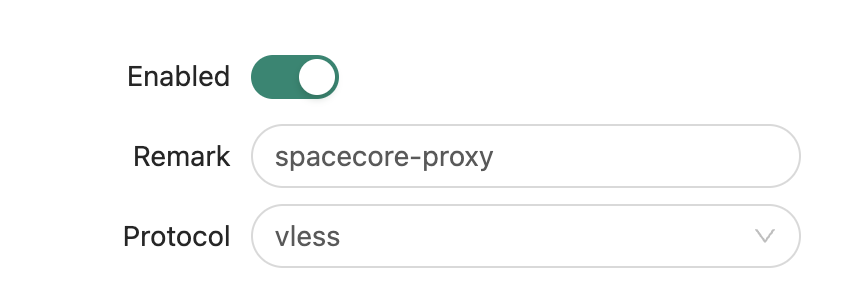
В открывшемся окне Вы можете указать любое название подключения в строке "Remark". Оно ни на что не повлияет, но будет удобно отображаться в панели.
Ниже выберите тип Security - **Reality**. Установите uTLS - **chrome**. В качестве доменов для сокрытия (маскировки) по умолчанию используется yahoo.com , однако мы рекомендуем Вам указать другие значения, например, **dl.google.com:443** в поле "Dest" и **dl.google.com** в "SNI".
Нажмите **Get New Cert** для автоматической генерации случайных ключей.
Используйте кнопку **Create** для сохранения и создания подключения. После чего Вы увидите созданное соединение, используйте кнопку-плюс для отображения дополнительных настроек.
Нажмите на QR-код.
В открывшемся окне Вы можете отсканировать QR-код с телефона или нажать на него с компьютера, чтобы скопировать код подключения.
## Подключение к прокси
### Компьютер
Для подключения с Windows / MacOS / Linux / Android мы рекомендуем использовать программу Hiddify. [Скачать для любой из систем](https://github.com/hiddify/hiddify-next/releases).
После установки и запуска программы используйте кнопку "New Profile" и нажмите "Add From Clipboard" для вставки кода авторизации из буфера обмена. Перед этим убедитесь, что Вы его скопировали, нажав на QR-код.
Далее можете нажать на большую кнопку в центре для установки соединения с сервером прокси.
Соединение установлено успешно! Можно пользоваться.
{% hint style="warning" %}
Если у вас возникают проблемы с использованием Hiddify, рекомендуем рассмотреть [Karing](https://github.com/KaringX/karing) в качестве отличной альтернативы
{% endhint %}
### Мобильное приложение
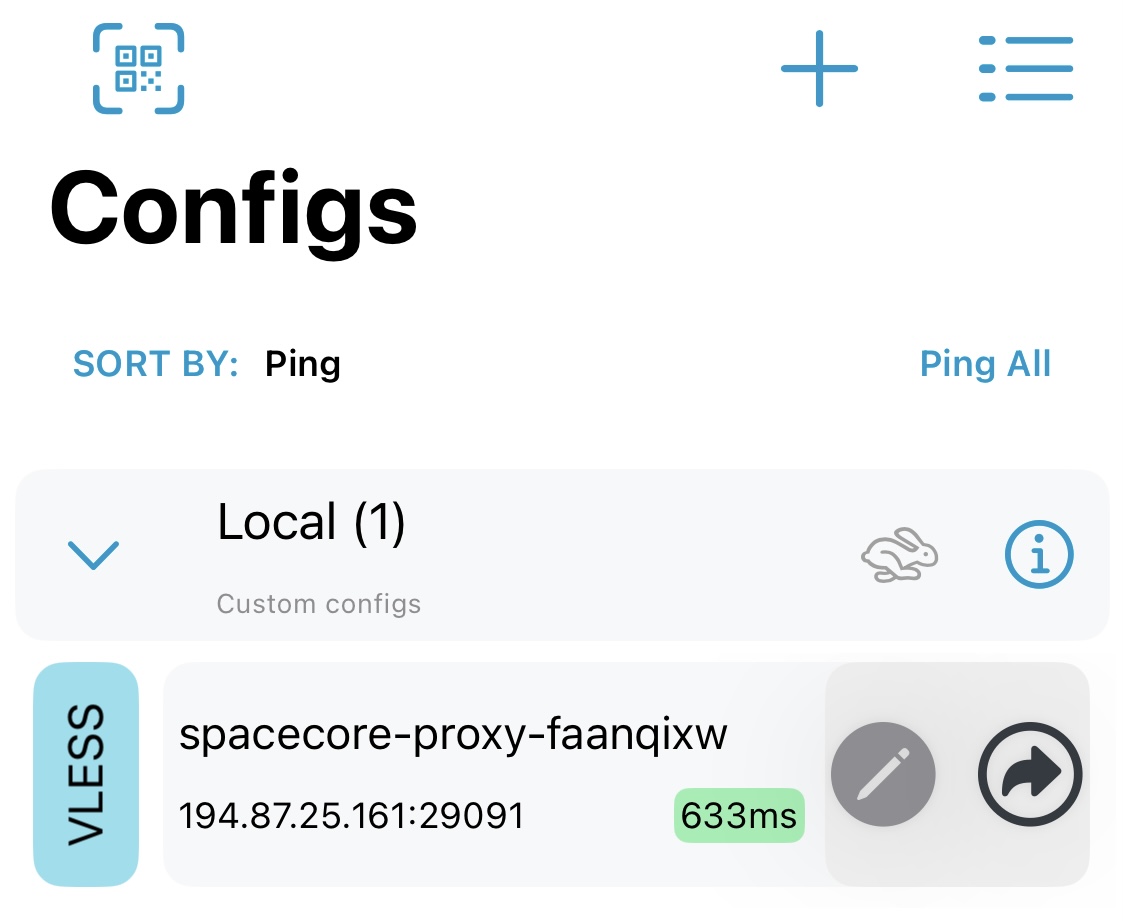
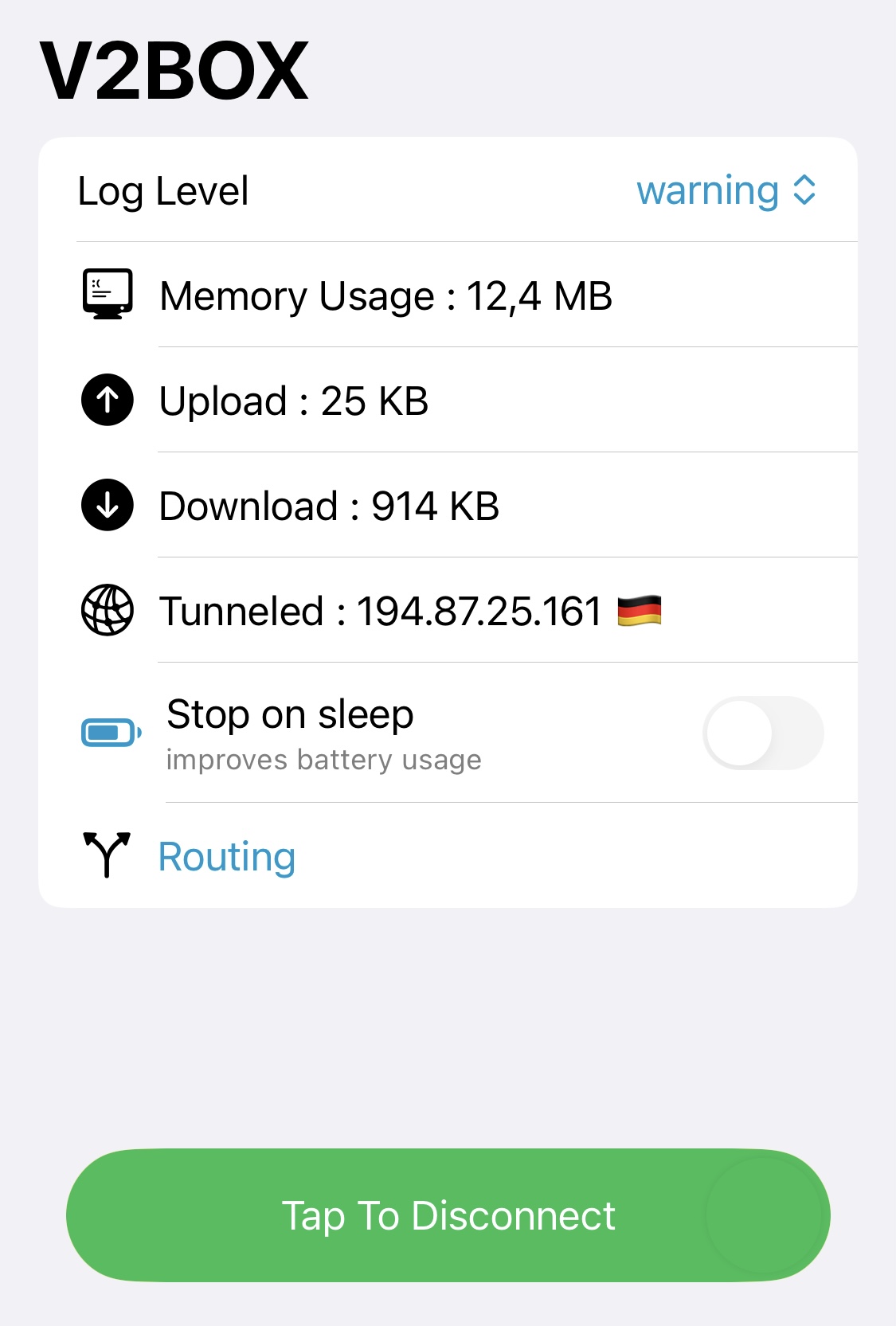
Как уточнялось ранее, для Android Вы можете использовать приложение [Hiddify](https://github.com/hiddify/hiddify-next/releases). Однако в App Store его нет. Для IPhone рекомендуем установить [V2Box](https://apps.apple.com/ru/app/v2box-v2ray-client/id6446814690?l=en-GB).
Настройка осуществляется так же просто. Достаточно перейти в раздел **Configs** и отсканировать QR-код. После чего конфигурация добавится в приложение.
Подключаемся. Все работает!