> For the complete documentation index, see [llms.txt](https://spacecore.gitbook.io/wiki/llms.txt). Markdown versions of documentation pages are available by appending `.md` to page URLs; this page is available as [Markdown](https://spacecore.gitbook.io/wiki/ua/windows/password-change.md).
# Зміна пароля
{% hint style="danger" %}
### Дані застаріли
**База знань переїхала →** [**https://wiki.spacecore.pro/**](https://wiki.spacecore.pro/)
Ця вікі більше не оновлюється. Актуальні інструкції та статті — за новою адресою.
{% endhint %}
{% content-ref url="" %}
{% endcontent-ref %}
***
Ця стаття допоможе вам виправити ситуацію, коли ви забули пароль від облікового запису Windows Server. Використовуються лише вбудовані методи без завантаження додаткових програм.
Якщо ви не можете змінити пароль Windows Server в панелі [VMmanager](https://spacecore.cloud/auth/login) через помилки, то ось що вам слід зробити.
***
Для відновлення доступу ми скористаємося утилітами SystemRescueCD.
Спочатку переходимо до панелі VmManager, обираємо наш сервер, натискаємо кнопку «Menu». У відкритому вікні натискаємо кнопку «Recovery mode».
Після натискання відкривається інформаційне вікно з підтвердженням дії.
Натисніть «Start mode and restart». Наш сервер перезапуститься і активує режим відновлення.
Через деякий час сервер знову запустився.
Далі нам потрібно підключитися до сервера через VNC, використовуйте відповідну кнопку:
Ми успішно підключилися до сервера з VNC.
Тепер нам потрібно ввести команду для перевірки наявних розділів:
```
fdisk -l
```
Після виконання за стандартом ми бачимо ці розділи:
Підключіть розділ з операційною системою за допомогою команди
```
mount /dev/vda2 /mnt
```
Тепер нам потрібно перейти до каталогу з налаштуваннями системних файлів.
```
cd /mnt/Windows/System32/config/
```
Далі нам потрібно вивести список користувачів Windows, використовуйте команду
```
chntpw -l SAM
```
За стандартом ми бачимо 4 користувачів.
{% hint style="info" %}
«RID» – унікальний ідентифікатор облікового запису.
«Username» – ім'я облікового запису.
«Admin?» – перевіряє, чи має користувач права адміністратора.
«Lock?» – відповідає за наявність засобів захисту для користувачів.
{% endhint %}
Використовуйте команду для зміни облікового запису Адміністратора:
```
chntpw SAM
```
Зверніть увагу, що команда використовується для зміни даних іншого користувача
```
chntpw -u SAM
```
{% hint style="info" %}
**\** — наприклад, **Guest**.
{% endhint %}
Відкривається меню редагування користувача, пишемо цифру «1» для очищення пароля.
Перевіряємо наявність пароля за допомогою команди
```
chntpw -l SAM
```
Чудово, тепер обліковий запис Адміністратора не має пароля.
Поверніться до панелі VMmanager і натисніть кнопку «Recovery mode».
Використовуємо «Disable mode and restart».
Сервер працює в звичайному режимі.
Тепер ми можемо легко змінити пароль через сервіс. Використовуйте кнопку «Change password», як на скріншоті.
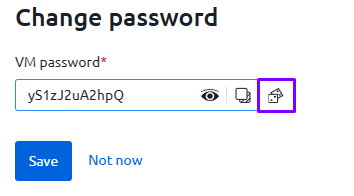
Введіть новий пароль або згенеруйте автоматично, потім натисніть «Save».
Зміна пароля пройшла успішно.
Спробуйте підключитися до сервера через віддалений доступ з новим паролем.
Чекаємо на підключення.
Ми успішно приєдналися до нашого VDS на Windows Server 2019!