> For the complete documentation index, see [llms.txt](https://spacecore.gitbook.io/wiki/llms.txt). Markdown versions of documentation pages are available by appending `.md` to page URLs; this page is available as [Markdown](https://spacecore.gitbook.io/wiki/ua/windows/downloading-files.md).
# Завантаження файлів
{% hint style="danger" %}
### Дані застаріли
**База знань переїхала →** [**https://wiki.spacecore.pro/**](https://wiki.spacecore.pro/)
Ця вікі більше не оновлюється. Актуальні інструкції та статті — за новою адресою.
{% endhint %}
{% content-ref url="" %}
{% endcontent-ref %}
***
Звичайно, багато хто стикався з проблемою, що стандартний встановлений браузер Internet Explorer на Windows Server не дозволяє завантажити потрібний файл. Давайте це виправимо!
{% hint style="info" %}
Усі кроки в інструкції виконуються на Windows Server 2019.
{% endhint %}
Підключіться до віддаленого сервера. Відкрийте Internet Explorer, виберіть рекомендовані налаштування та натисніть «OK».
При спробі перейти на сторінку сайту ми отримаємо ще одне попередження, залиште галочку та натисніть «OK».
Далі система безпеки також покаже помилку, зніміть прапорець з пункту, який продовжить надсилати попередження, і натисніть кнопку «Close».
Якщо ви спробуєте завантажити файл, вам буде сказано, що параметри безпеки не дозволяють цю дію, натисніть «OK».
Потім нам потрібно знайти та вибрати значок шестерні у верхньому кутку браузера. Потім натисніть кнопку «Internet options».
Перед нами відкриється спеціальне вікно, перейдіть до розділу «Security».
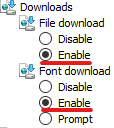
Зніміть прапорець з «Enable Protected Mode» і натисніть кнопку «Custom level». У відкритому вікні перегляньте розділи нижче та знайдіть їх:
Встановіть обидва параметри в значення «Enable».
{% hint style="info" %}
* Перший – можливість завантажувати будь-які файли.
* Другий відповідає за завантаження шрифтів.
{% endhint %}
Натисніть кнопку «OK», щоб застосувати параметри, з’явиться попередження:
Підтвердіть зміни, вибравши кнопку «Yes».
У останньому вікні налаштувань натисніть «Apply», щоб повністю застосувати зміни:
Знову отримаємо попередження, погоджуємося та закриваємо вікно налаштувань.
Тепер ми можемо завантажувати будь-які файли з веб-сайтів без проблем. Перш за все, не забудьте встановити новий браузер!