> For the complete documentation index, see [llms.txt](https://spacecore.gitbook.io/wiki/llms.txt). Markdown versions of documentation pages are available by appending `.md` to page URLs; this page is available as [Markdown](https://spacecore.gitbook.io/wiki/ua/windows/adding-ipv4.md).
# Додаток до IPv4
{% hint style="danger" %}
### Дані застаріли
**База знань переїхала →** [**https://wiki.spacecore.pro/**](https://wiki.spacecore.pro/)
Ця вікі більше не оновлюється. Актуальні інструкції та статті — за новою адресою.
{% endhint %}
{% content-ref url="" %}
{% endcontent-ref %}
***
Багато користувачів запитують: Як додати додаткову адресу для мого сервісу? Давайте розглянемо приклад роботи з Windows Server 2019.
## Як придбати додаткову IPv4?
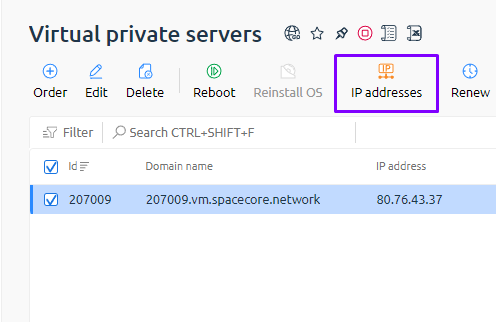
Вам потрібно перейти до розділу вашого сервісу в [Billing](https://billing.spacecore.pro/), вибрати його кліком і перейти на сторінку його IP-адрес:
На цій сторінці ми бачимо активні адреси для нашого сервісу. Крім того, можна замовити нові. Використовуйте відповідну кнопку.
У цьому меню потрібно вказати кількість IPv4 адрес, які ви хочете замовити. Встановіть галочку для перезавантаження сервісу та оплатіть додаткові адреси у потрібній кількості.
Додатковий IPv4 буде автоматично додано до нашого сервісу.
{% hint style="warning" %}
Видача додаткових IPv4 для виділених серверів може зайняти трохи більше часу.
{% endhint %}
## Додавання IP-адреси до системи
Перш за все, нам потрібно знати маску нашої адреси, для цього повернемося/перейдемо на сторінку IP-адрес нашого сервісу і там побачимо відповідну інформацію. Це значення потрібно скопіювати або запам'ятати.
Тепер підключимося до нашого сервера. Після цього потрібно натиснути ПКМ на значок мережі та вибрати «Налаштування мережі та Інтернету».
Перейдіть до «Налаштування адаптера».
Натисніть ПКМ на адаптер нашої мережі та перейдіть до «Властивості».
Виберіть «IP версії 4» та «Властивості».
Тут знаходиться інформація про нашу основну IP-адресу.
Перейдіть до «Додатково...». Натисніть «Додати».
Вкажіть IPv4 адресу, яку ви придбали, а також маску підмережі згідно з інформацією з Billing System. Натисніть «Додати».
Потім «ОК». І ще раз «ОК».
Чудово. Закрийте решту вкладок. Тепер перевіримо результат виконаної роботи. Відкрийте командний рядок Windows (CMD) і використовуйте команду:
```
ipconfig
```
Ми отримали подібний висновок:
Готово! Додаткову адресу успішно додано до нашої системи.