> For the complete documentation index, see [llms.txt](https://spacecore.gitbook.io/wiki/llms.txt). Markdown versions of documentation pages are available by appending `.md` to page URLs; this page is available as [Markdown](https://spacecore.gitbook.io/wiki/ua/vps-and-dedicated-servers/how-to-use-vps-vds.md).
# Як використовувати VPS/VDS?
{% hint style="danger" %}
### Дані застаріли
**База знань переїхала →** [**https://wiki.spacecore.pro/**](https://wiki.spacecore.pro/)
Ця вікі більше не оновлюється. Актуальні інструкції та статті — за новою адресою.
{% endhint %}
{% content-ref url="" %}
{% endcontent-ref %}
***
## Отримання даних
Якщо ви ще не придбали свій сервер, ви можете скористатися [нашими інструкціями](https://wiki.spacecore.pro/v/ua/customer-service/how-to-place-an-order). Після активації сервера ви отримаєте електронного листа з усіма даними для роботи.
{% hint style="info" %}
Якщо ви замовляєте віртуальний сервер не вперше, пароль для панелі керування буде замінено на «пароль був надісланий вам у листі активації раніше замовленого сервера».
{% endhint %}
Я не отримав листа, що робити?
Це можливо в рідкісних випадках збоїв наших поштових серверів.
Якщо ви перевірили всі розділи, включаючи СПАМ, і ніде немає листа активації, ви можете знайти дані у своєму акаунті. Увійдіть в акаунт, потім виберіть розділ вашої послуги, в цьому випадку «Віртуальні сервери», потім поставте галочку на конкретному сервері та натисніть кнопку «Інструкції», як показано на скріншоті.

## Підключення до сервера
{% tabs %}
{% tab title="Якщо сервер на Linux" %}
Послуги SSH та sFTP попередньо встановлені на більшості популярних серверних ОС з ядром Linux, таких як Ubuntu, Debian та CentOS. Ви можете підключитися до свого сервера без додаткових налаштувань.
## Підключення через SSH
Ви можете використовувати безкоштовні програми, такі як Termius, Putty, WinSCP, MobaXterm та інші. У цьому прикладі ми використаємо Termius — найпростіший та найзручніший.
Ви можете завантажити Termius з офіційного сайту за посиланнями:
Встановіть програму та зареєструйте обліковий запис.
Перейдіть до розділу «Hosts», натисніть «New Host» та введіть дані сервера з листа активації.
Збережіть дані та підключіться, двічі клацнувши на збереженому хості.
Додайте новий відбиток з'єднання за допомогою кнопки «Add and continue».
Підключення встановлено.
## Передача даних через sFTP
Але це ще не все! Як передати файли з комп'ютера на віддалений сервер? Для цього ми використаємо протокол sFTP, який також налаштований за замовчуванням на всіх наших образах ОС Linux.
Безкоштовні програми FileZilla, WinSCP та інші підходять для цього. Але ми використовуємо Termius, і тут досить зручно мати вбудований sFTP-клієнт.
Після підключення ви можете передавати будь-які файли на свій сервер за допомогою звичайного перенесення.
За замовчуванням ви перебуваєте в кореневій директорії вашого комп'ютера та сервера. Щоб потрапити в потрібне місце, ви можете вказати шлях у відповідному рядку. На скріншоті показано шлях до робочого столу Windows. Залежно від ОС, шлях буде іншим.
{% endtab %}
{% tab title="Якщо сервер на Windows" %}
Нам знадобиться будь-яка утиліта для підключення через RDP. Усі останні версії Windows мають вбудоване програмне забезпечення для цього, і ми скористаємося ним. У системному пошуку знайдіть і відкрийте наступну програму:
У вікні, що відкрилося, введіть IP-адресу сервера та використовуйте кнопку для підключення.
Далі введіть логін та пароль для підключення до сервера, використовуйте кнопку «OK».
{% hint style="info" %}
Зверніть увагу, що стандартні логіни можуть відрізнятися залежно від версії ОС. Зазвичай це один із наступних:
* Administrator, Administrator - для Windows Server
* Admin Admin - для Windows Desktop
Оскільки ми використовуємо Windows Server 2019 у цій інструкції, вказуємо логін Administrator.
{% endhint %}
З'явиться вікно, в якому потрібно аутентифікувати сертифікат сервера, до якого ви підключаєтеся. Встановіть цей прапорець, щоб такі запити не з'являлися при наступних підключеннях до цього сервера. Натисніть «Yes».
Підключення встановлено.
## Як передати файли на віддалений сервер?
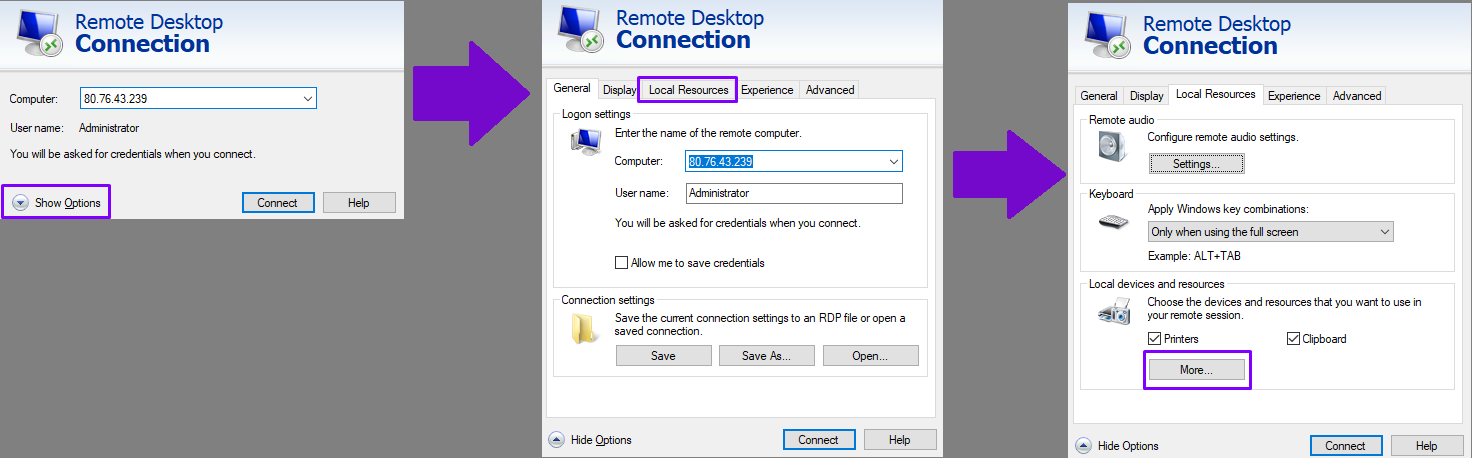
Утиліта, яку ми використовуємо, має вбудовану функцію передачі даних на віддалений сервер. Відкрийте ту ж програму. Далі розгорніть налаштування та перейдіть до розділу «Local resources». У категорії «Local devices and resources» натисніть кнопку «More».
У вікні, що відкрилося, розгорніть список «Disks» та виберіть диски вашого комп'ютера, які будуть підключені до віддаленого сервера, та збережіть за допомогою кнопки «OK».
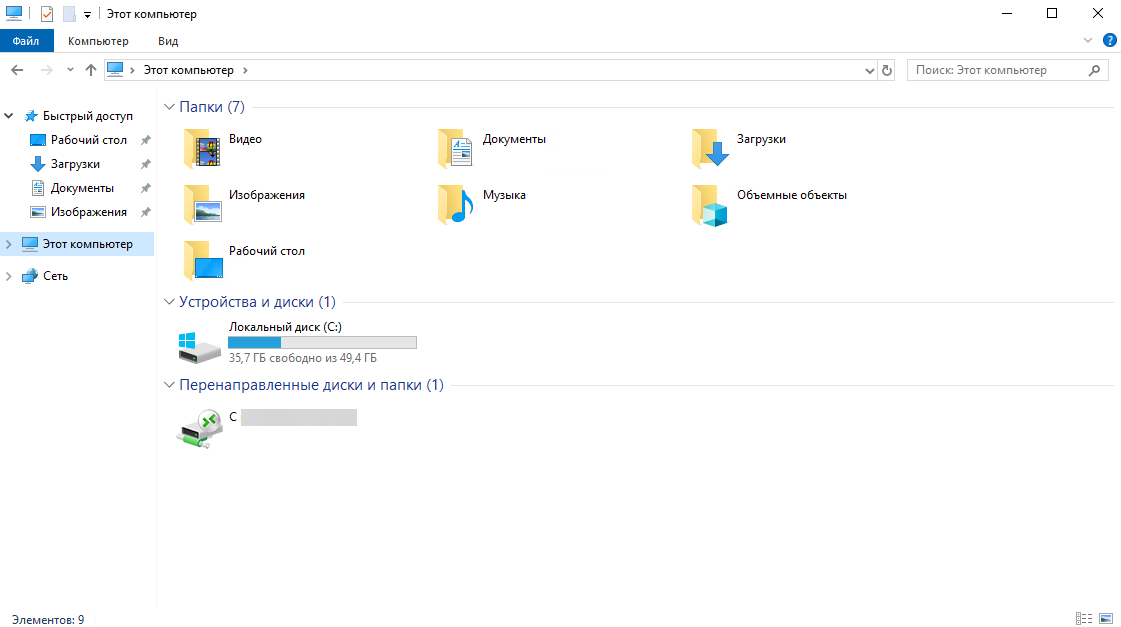
Підключіться до сервера так само, як це зазначено в інструкції вище. Відкрийте Windows Explorer. Тут ви побачите підключений віддалений диск.
Перейшовши до директорії підключеного диска, ви зможете знайти потрібну папку, з якої хочете завантажити файли.
Щоб передати дані з вашого комп'ютера на сервер, достатньо перенести файл із папки віддаленого диска на робочий стіл сервера. Зверніть увагу, що швидкість передачі файлів залежить від швидкості мережі сервера, а також безпосередньо від швидкості мережі вашого комп'ютера.
{% endtab %}
{% endtabs %}
## Перевстановлення ОС
Використовуйте дані з вашого листа активації сервісу для входу в панель керування. Ви також можете отримати доступ до неї через кнопку «Go» у вашому акаунті.
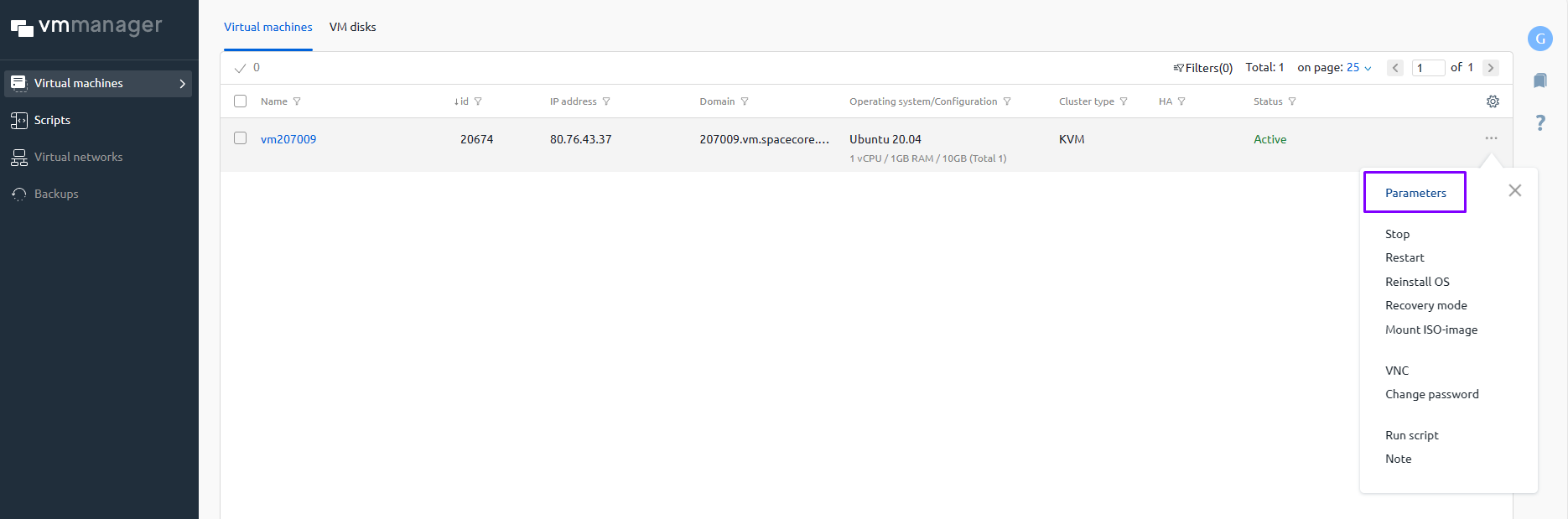
На сторінці Панелі керування розгорніть вкладку вашого сервера та натисніть «Options».
Переглядайте інформацію про сервер у режимі реального часу, таку як трафік, навантаження на процесор, оперативну пам'ять та зберігання даних. Натисніть «Reinstall» поруч із поточною назвою ОС.
У вікні, що відкрилося, виберіть відповідну версію ОС. За бажанням ви можете вибрати сценарії для автоматичної установки програмного забезпечення (аналогічна опція як при замовленні сервера). Нижче ви можете вказати свій пароль або згенерувати автоматично. Встановивши прапорець «Send email with password», після перевстановлення ОС ви отримаєте вказаний пароль на вашу електронну пошту.
Таким чином, ми рекомендуємо або зберігати пароль у окремому місці, або отримати його на вашу електронну пошту, тому що після натискання кнопки «Reset» вибраний пароль не буде відображений ніде в панелі керування.
Дочекайтеся перевстановлення ОС і ви зможете приступити до роботи! Підключення здійснюється точно так, як зазначено в інструкції вище.
{% hint style="info" %}
Перевстановлення дистрибутивів Linux займає близько 2-3 хвилин. У той час як установка образів Windows може зайняти до 20 хвилин.
{% endhint %}