> For the complete documentation index, see [llms.txt](https://spacecore.gitbook.io/wiki/llms.txt). Markdown versions of documentation pages are available by appending `.md` to page URLs; this page is available as [Markdown](https://spacecore.gitbook.io/wiki/ua/vpn-and-privacy/wireguard-vpn-easy.md).
# WireGuard VPN \[Easy]
{% hint style="danger" %}
### Дані застаріли
**База знань переїхала →** [**https://wiki.spacecore.pro/**](https://wiki.spacecore.pro/)
Ця вікі більше не оновлюється. Актуальні інструкції та статті — за новою адресою.
{% endhint %}
{% content-ref url="" %}
{% endcontent-ref %}
***
## Вступ
WireGuard є сучасним рішенням для створення захищених віртуальних приватних мереж (VPN). Це простий у використанні, швидкий та надійний інструмент, який забезпечує високий рівень захисту даних. WireGuard використовує передові криптографічні протоколи та алгоритми для захисту вашого з’єднання, що робить його одним із найбезпечніших VPN на сьогоднішній день.
{% hint style="success" %}
Ця інструкція використовує Ubuntu 20.04.
{% endhint %}
{% hint style="info" %}
Рекомендовані характеристики:
ЦП: 1 віртуальне ядро
ОЗП: 512 МБ
Сховище: 1 ГБ
Швидкість мережі: 100Mbps+\
\
Ця інформація є довідковою та не потребує особливої уваги, оскільки будь-який доступний тарифний план підходить для використання WireGuard VPN на наших віртуальних серверах.
{% endhint %}
## Підключення до сервера
Підключіться до вашого сервера. За потреби, ви можете скористатися нашими [детальними інструкціями](https://wiki.spacecore.pro/v/ua/vps-and-dedicated-servers/how-to-use-vps-vds) для виконання цієї операції.
## Встановлення WireGuard
Оновіть список пакетів і системних репозиторіїв.
```
apt-get update
```
Наступний крок – перевірка наявності або встановлення Curl.
```
apt-get install curl -y
```
Далі використовуйте команду для встановлення Docker. Завантаження та встановлення відбудеться автоматично.
```
curl -sSL https://get.docker.com | sh
```
Чекайте приблизно 1 хвилину (час залежить від швидкості мережі та продуктивності сервера). Наступне повідомлення свідчить про успішне встановлення Docker.
Після завершення встановлення скористайтеся наданим шаблоном та змініть його для встановлення необхідних значень.
{% hint style="warning" %}
«🚀YOUR\_SERVER\_IP» — адреса сервера, на якому встановлюється WireGuard VPN.
«🚀YOUR\_ADMIN\_PASSWORD» — пароль, який буде використовуватися для доступу до Веб-контрольної панелі.
Необхідно змінити всі значення, зазначені в лапках, без залишення зайвих пробілів або емодзі.
{% endhint %}
```
docker run -d \
--name=wg-easy \
-e WG_HOST=🚀YOUR_SERVER_IP \
-e PASSWORD=🚀YOUR_ADMIN_PASSWORD \
-v ~/.wg-easy:/etc/wireguard \
-p 51820:51820/udp \
-p 51821:51821/tcp \
--cap-add=NET_ADMIN \
--cap-add=SYS_MODULE \
--sysctl="net.ipv4.conf.all.src_valid_mark=1" \
--sysctl="net.ipv4.ip_forward=1" \
--restart unless-stopped \
weejewel/wg-easy
```
{% hint style="warning" %}
Переконайтеся, що ваш пароль містить лише цифри та/або літери. Наявність інших символів може призвести до помилки виконання скрипту.
Приклад неправильного пароля: u>N#uG\_3Z=5pS'cn;
Приклад відповідного пароля: QJQcc7cAdTY85sp7
{% endhint %}
На скріншоті нижче показано правильний запит на виконання команди відповідно до даних для нашого сервера.
Зачекайте завершення встановлення та переконайтеся, що під час цього не виникло помилок. Майже готово! Далі потрібно перейти у браузері за адресою «IP:51821», де «IP» — це адреса вашого сервера. Відкриється сторінка, де слід ввести пароль, зазначений під час використання команди для встановлення WireGuard.
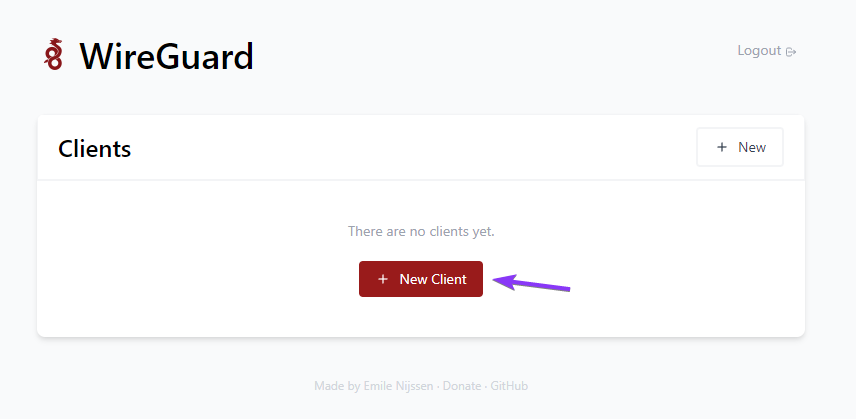
Після авторизації використовуйте кнопку для створення нового користувача VPN.
Вкажіть будь-яке відповідне ім’я та натисніть «Create».
Чудово! Першого користувача створено. Існує кілька способів підключення до нашої VPN-мережі.
## Використання
### Завантажити файл .conf
Щоб завантажити конфігураційний файл, скористайтеся відповідною кнопкою поруч зі створеним користувачем.
Ви можете використовувати завантажений файл для налаштування з’єднання з VPN на будь-якому доступному пристрої, будь то комп’ютер або маршрутизатор. Це все, що потрібно для підключення.
На вашому комп’ютері ви можете додати цей файл до [WireGuard VPN](https://www.wireguard.com/install/), використовуючи відповідну кнопку.
Якщо все виконано правильно, після додавання та активації тунелю ви побачите активне передавання вхідного та вихідного трафіку.
### Сканування QR
Цей метод особливо зручний для пристроїв з камерою (🧐і раптом ви вирішите використовувати вебкамеру свого комп’ютера?)
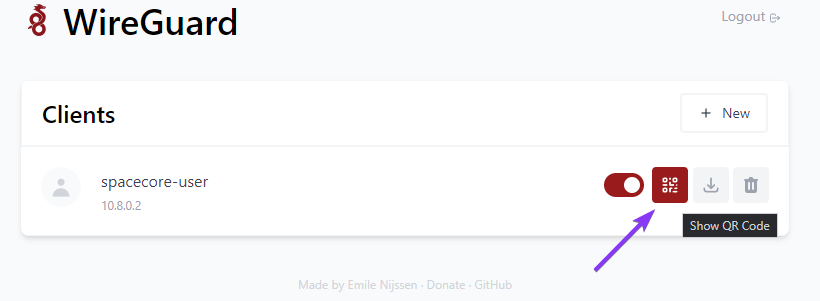
Для використання цього методу просто натисніть кнопку відображення QR-коду.
Потім відскануйте його за допомогою вашого пристрою.
Тунель додано та готовий до використання!
## Моніторинг
Для кожного користувача вашої VPN у контрольній панелі ви можете бачити інформацію про активність, а також спожитий трафік у режимі реального часу.