> For the complete documentation index, see [llms.txt](https://spacecore.gitbook.io/wiki/llms.txt). Markdown versions of documentation pages are available by appending `.md` to page URLs; this page is available as [Markdown](https://spacecore.gitbook.io/wiki/ua/minecraft/how-to-install-minecraft-java-server.md).
# Встановлення Minecraft Java Server
{% hint style="danger" %}
### Дані застаріли
**База знань переїхала →** [**https://wiki.spacecore.pro/**](https://wiki.spacecore.pro/)
Ця вікі більше не оновлюється. Актуальні інструкції та статті — за новою адресою.
{% endhint %}
{% content-ref url="" %}
{% endcontent-ref %}
***
У цьому керівництві ми детально розглянемо ручну інсталяцію сервера Minecraft. Давайте розглянемо популярні ядра серверів та навчимося правильно встановлювати сервер.
## Деяка інформація
Ми представляємо детальний посібник із встановлення сервера Minecraft на віртуальне обладнання від команди Space Core. Інструкція підходить як для VDS, так і для повністю виділеного сервера.
Ця стаття надає приклад встановлення ядра Paper для Minecraft 1.16.5.
## Процес встановлення
Створюємо файл «start.txt» у будь-якій папці на вашому комп'ютері (назва «start» не є принциповою, можна використовувати будь-яку).
Відкрийте документ і введіть команду запуску з усіма необхідними аргументами для сервера:
```
java -Xms1024M -Xmx1024M -jar core.jar nogui
```
{% hint style="info" %}
* `-Xms512M` — мінімальна кількість оперативної пам'яті, виділеної для ігрового сервера.
* `-Xmx2048M` — максимальна кількість оперативної пам'яті, яка буде доступна серверу під час роботи.
* `-jar` — тип файлу для запуску.
* `core.jar` — назва ядра самого ігрового сервера.
* `nogui` — аргумент для скасування запуску GUI, оскільки він нам не потрібен.
{% endhint %}
Після зміни всіх аргументів та імен відповідно до ваших потреб, введіть і збережіть налаштовану команду запуску для вашого сервера:
```
java -Xms512M -Xmx2048M -jar paper-1.16.5-553.jar nogui
```
Перейменуйте файл запуску з «start.txt» на «start.sh».
Відправте файл на сервер у папку з ядром.
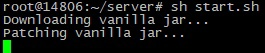
Використовуйте команду `sh` в SSH для виконання скрипту:
```
sh start.sh
```
Ядро сервера запущене і почало встановлювати додаткові файли.
Запуск було зупинено, потрібно підтвердити угоду Eula.
1. Перейдіть до sFTP, там є нові серверні файли:
2. Відкрийте файл «Eula.txt».
3. Підтвердіть угоду, ввівши «true»:
Збережіть, закрийте текстовий редактор, вийдіть із вікна з відправкою файлу на сервер, натисніть «Так».
Поверніться до SSH і використовуйте команду `sh` для перезапуску сервера:
#### Прямий запуск без start.sh
Просто введіть команду з аргументами запуску в консоль:
```
java -Xms512M -Xmx2048M -jar paper-1.16.5-553.jar nogui
```
## Ядра для серверів з модами
{% hint style="info" %}
Останні версії:
**Cauldron 1.7.10** —
**Thermos 1.7.10** —
{% endhint %}
## Питання: як отримати доступ до адміністративних команд?
У серверній консолі ви можете надати собі права оператора, написавши:
```
/op <Ваш Нікнейм>
```