> For the complete documentation index, see [llms.txt](https://spacecore.gitbook.io/wiki/llms.txt). Markdown versions of documentation pages are available by appending `.md` to page URLs; this page is available as [Markdown](https://spacecore.gitbook.io/wiki/ua/customer-service/gamehost-panel.md).
# Панель ігрового хостингу
{% hint style="danger" %}
### Дані застаріли
**База знань переїхала →** [**https://wiki.spacecore.pro/**](https://wiki.spacecore.pro/)
Ця вікі більше не оновлюється. Актуальні інструкції та статті — за новою адресою.
{% endhint %}
{% content-ref url="" %}
{% endcontent-ref %}
***
## Авторизація та загальні відомості
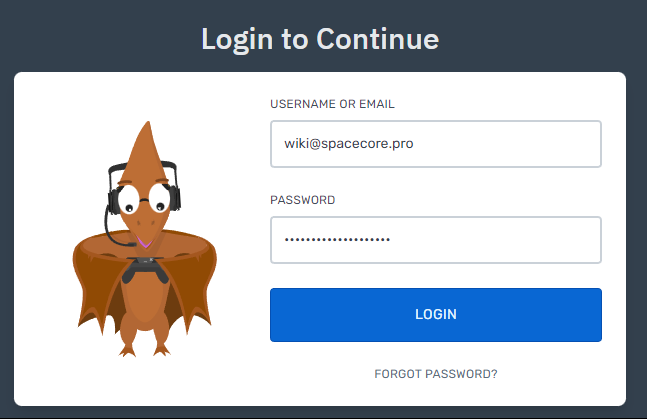
Після активації вашої послуги ігрового хостингу перейдіть за посиланням, вказаним у листі активації, та введіть дані для авторизації в панелі.
Чудово. Ви успішно авторизувались у панелі керування.
Справа вгорі відображаються кілька кнопок. Перша дозволяє здійснювати пошук серед ваших активних серверів.
Друга вкладка відповідно переносить вас на сторінку зі списком усіх серверів.
У третій ви можете взаємодіяти з налаштуваннями вашого профілю, а саме змінити пароль, адресу електронної пошти та підключити двофакторну автентифікацію (2FA). Також доступна конфігурація API.
Остання кнопка дозволяє вийти з авторизованого облікового запису.
## Сторінки серверів
### Консоль
При переході на сторінку будь-якого з серверів ви бачите приблизно такий інтерфейс. Він однаковий для всіх ігор, відрізняється лише виведенням сервера в консолі.
На данной странице Вам доступна общая статистика нагрузки сервера, а именно нагрузка **CPU**, **RAM** и **накопителя**. Также Вы можете использовать кнопки для запуска, перезапуска и остановки игрового сервера. В качестве самого большого окна представлена консоль для ввода команд на игровой сервер.
### Файловий менеджер
Тут ви можете керувати файлами вашого сервера. Доступне редагування текстових документів. За допомогою кнопок над списком файлів ви можете створювати каталоги, завантажувати файли, а також створювати їх прямо на віддаленому сервері.
Ви можете завантажити будь-який файл на ігровий сервер звичайним «киданням» у браузер.
### Бази даних
У цьому розділі ви можете створювати бази даних і взаємодіяти з ними для коректної роботи деяких плагінів, а також надійного сортування даних ігрових серверів.
### Розклади
Дозволяє створювати завдання з часовим проміжком. Працює на основі CRONTAB.
### Користувачі
Тут ви можете додати додаткового користувача, який матиме певний доступ до вашого сервера. Це буває корисно, коли ви плануєте працювати в ігровій панелі з командою.
### Резервні копії
Можливість ручного створення резервних копій, якщо така опція передбачена у вашому тарифному плані.
### Мережа
Тут ви можете здійснювати основні налаштування мережі вашого ігрового сервера. Наприклад, виділити додаткові порти за необхідності.
### Запуск
У цій підкатегорії налаштовуються параметри запуску вашого ігрового сервера.
{% hint style="warning" %}
Зверніть увагу, що доступні параметри будуть відрізнятися залежно від вибраної гри для вашого сервера. Приклад для Minecraft Vanilla наведено на скріншоті нижче.
{% endhint %}
### Налаштування
У розділі «Налаштування» надаються дані для доступу до sFTP вашого ігрового сервера. Також тут можна змінити візуальне ім’я вашого сервера в ігровій панелі. У правому нижньому куті доступна кнопка для повної переустановки вибраного ігрового сервера.