> For the complete documentation index, see [llms.txt](https://spacecore.gitbook.io/wiki/llms.txt). Markdown versions of documentation pages are available by appending `.md` to page URLs; this page is available as [Markdown](https://spacecore.gitbook.io/wiki/os-and-software/deploying-mikrotik-routeros-on-vds.md).
# Развертывание MikroTik RouterOS на VDS
{% hint style="danger" %}
### Данные устарели
**База знаний переехала →** [**https://wiki.spacecore.pro/**](https://wiki.spacecore.pro/)
Эта вики больше не обновляется. Актуальные инструкции и статьи — на новом адресе.
{% endhint %}
{% content-ref url="" %}
{% endcontent-ref %}
***
## Введение
MikroTik RouterOS — это универсальная операционная система, которая превращает стандартное оборудование в полноценный маршрутизатор. Подобное решение широко используется для организации корпоративных сетей и даже в домашних условиях благодаря своей гибкости и доступности.
{% hint style="success" %}
В данной инструкции используется ОС Ubuntu 20.04
{% endhint %}
{% hint style="info" %}
Рекомендуемые технические требования.
CPU: 1 vCore\
RAM: 512 MB\
Накопитель: 1 GB\
\
Эта информация является справочной и не требует особого внимания, поскольку для использования MikroTik RouterOS на наших виртуальных серверах подойдет любой доступный тарифный план.
{% endhint %}
## Подключение к серверу
Подключитесь к Вашему серверу. Если необходимо, можете воспользоваться нашей [подробной инструкцией](https://wiki.spacecore.pro/vds-dedicated/how-to-use-vps-vds#connect) по выполнению этой операции.
## Установка RouterOS
Обновите список пакетов и репозиториев системы.
```
apt-get update
```
Проверьте наличие или установите **unzip**, необходимый для распаковки архива.
```
apt-get install unzip -y
```
Для загрузки актуальной версии ПО перейдите на [веб-сайт Mikrotik](https://mikrotik.com/download), на котором Вам необходимо раскрыть раздел «Cloud Hosted Router» и выбрать актуальную стабильную версию «Raw disk image». Далее скопируйте ссылку данной кнопки.
Загрузите выбранный образ используя **wget** или **cURL**.
```
wget https://download.mikrotik.com/routeros/7.12/chr-7.12.img.zip
```
По завершении загрузки следует распаковать архив.
```
unzip chr-*.img.zip
```
Следуем шагом необходимо записать образ системы на виртуальный диск сервера.
{% hint style="info" %}
«**of=/dev/vda**» — означает путь до накопителя Вашего сервера. На всех VDS/VPS, приобретенных на SpaceCore, значение изменять не нужно, поскольку оно по умолчанию остается исходным.\
\
Если Вы приобретали сервер у другого хостинг-провайдера, Вы можете использовать команду `lsblk` для проверки названий разделов.
{% endhint %}
```
rm chr-*.img.zip; for file in chr-*.img; do dd if="$file" of=/dev/vda bs=4M oflag=sync; done
```
Инициализируем запуск системы RouterOS. Введите следующие команды по очереди.
```
echo 1 > /proc/sys/kernel/sysrq
```
```
echo b > /proc/sysrq-trigger
```
## Настройка
Для подключения к серверу теперь следует использовать VNC, получить доступ к которому Вы можете в [панели управления](https://spacecore.cloud/). Для этого перейдите по ссылке и авторизуйтесь, используя данные, отправленные в первом письме активации сервера.
{% hint style="warning" %}
Обратите внимание, что данные для входа в [личный кабинет](https://billing.spacecore.pro/) и [панель управления](https://spacecore.cloud/) не являются идентичными.
{% endhint %}
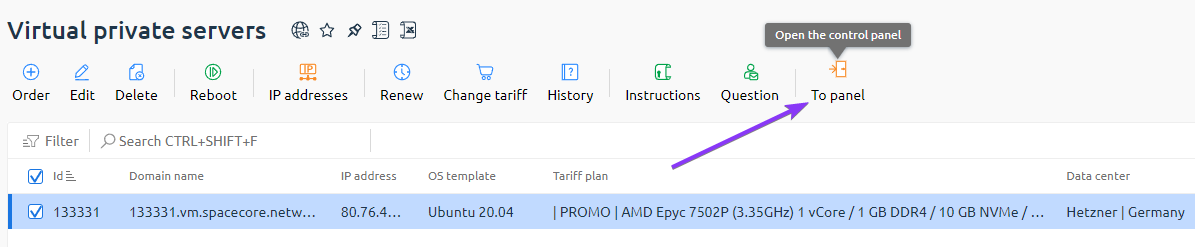
В качестве более простого метода Вы можете использовать кнопку перехода в панель управления в [личном кабинете](https://billing.spacecore.pro/) на странице виртуальных серверов. Авторизация произойдет автоматически.
Непосредственно в самой панели управления перейдите на страницу используемого сервера и кликните на кнопку «VNC» в правом верхнем углу.
В открывшемся окне для авторизации укажите логин «admin» и пропустите ввод пароля кнопкой «Enter».
Далее, при необходимости, ознакомьтесь с лицензией на использование ПО, указав «y» в качестве ответа на первый вопрос. В нашем случае мы указываем «n» за отсутствием необходимости в ознакомлении.
Следом установите новый пароль, который будет использоваться для доступа к системе.\
❗️ Обратите особое внимание на этот пункт, поскольку он является ключевым в соблюдении мер безопасности.
Теперь снова вернитесь в [панель управления](https://spacecore.cloud/) и перейдите в раздел настройки IP-адресов. Отсюда Вам необходимо выписать пару значений, а именно IP-адрес и шлюз (они выделены на скриншоте ниже).
После этого отредактируйте соответствующие значения и введите по очереди команды в VNC.
😨 К сожалению, CTRL+V не сработает.
```
ip address add address=🚀IP/32 network=🚀Gateway interface=ether1
```
```
ip route add dst-address=0.0.0.0/0 gateway=🚀Gateway
```
{% hint style="info" %}
Где «🚀IP» — адрес Вашего сервера.\
«🚀Gateway» — шлюз.
{% endhint %}
{% hint style="danger" %}
В вводимых командах Emoji быть не должно.
{% endhint %}
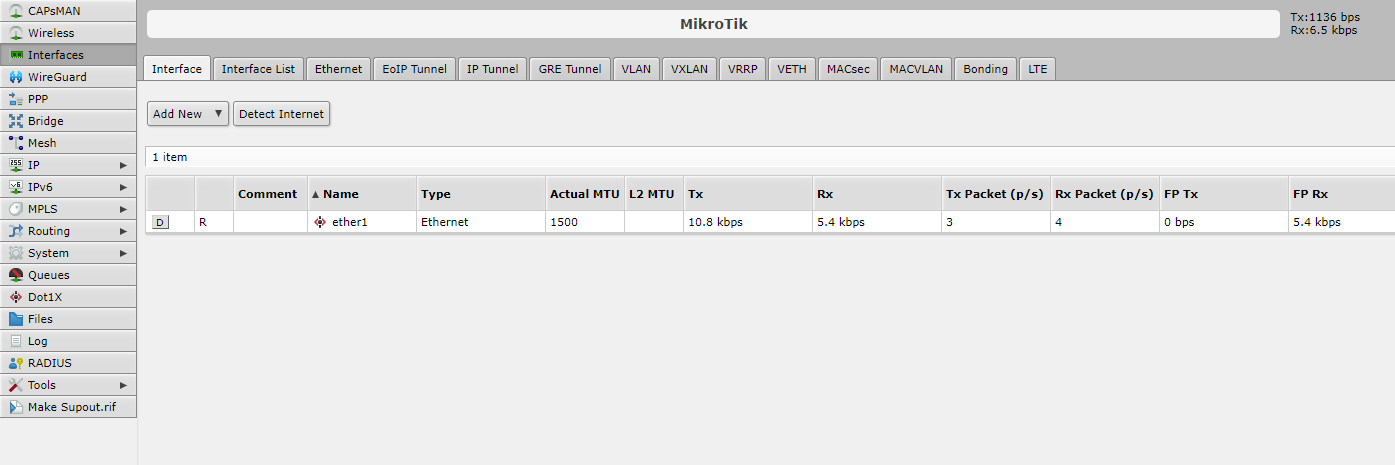
При корректном выполнении всех операций теперь Вы можете перейти на веб-сайт панели управления MikroTik RouterOS. Для этого достаточно просто ввести адрес Вашего сервера в адресной строке браузера, после чего перед Вами откроется страница авторизации, на которой необходимо указать тот же логин «admin» и пароль, который Вы установили в ходе настройки через VNC.
Установка завершена! Теперь Вы можете приступить к настройке сетевых интерфейсов, IP-адресов, маршрутизации и других функций, доступных в MikroTik RouterOS, чтобы полностью настроить Ваш сервер для использования в сетевой инфраструктуре.