> For the complete documentation index, see [llms.txt](https://spacecore.gitbook.io/wiki/llms.txt). Markdown versions of documentation pages are available by appending `.md` to page URLs; this page is available as [Markdown](https://spacecore.gitbook.io/wiki/network-and-security-configuration/how-to-buy-a-domain.md).
# Как приобрести доменное имя?
У нас Вы можете приобрести красивое доменное имя для своего сайта или проекта. В этой инструкции расскажем подробнее.
{% hint style="danger" %}
### Данные устарели
**База знаний переехала →** [**https://wiki.spacecore.pro/**](https://wiki.spacecore.pro/)
Эта вики больше не обновляется. Актуальные инструкции и статьи — на новом адресе.
{% endhint %}
{% content-ref url="" %}
{% endcontent-ref %}
***
С самого начала Вам нужно зарегистрироваться в Биллинге, [подробнее здесь](https://wiki.spacecore.pro/main-information/reg-on-billing-system).
После авторизации в аккаунте видна панель слева, нажмите на **Товары/Услуги**, тем самым разверните вкладку и выберите раздел **Домены**.
Мы попадаем во вкладку для работы с нашими Доменными именами.
Нажимаем на кнопку **Регистрация**, чтобы начать процесс оформления нашего Домена.
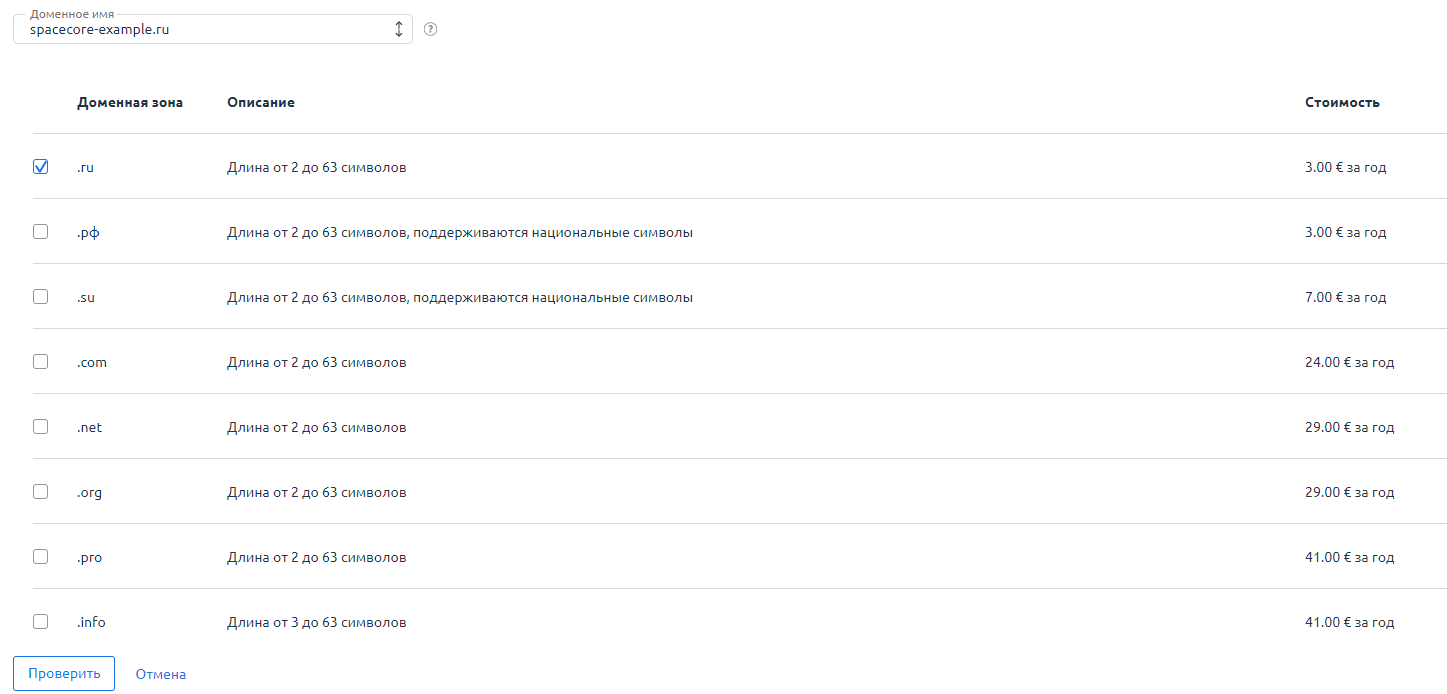
В текстовом поле нам необходимо указать интересующее Доменное имя для проверки на возможность регистрации, а также выбрать подходящую **Доменную зону** (для примера возьмем **.ru**). Нажимаем **Проверить**.
На следующей странице мы видим доступные варианты нашего Доменного имени, проверяем и нажимаем **Зарегистрировать**.
Далее нам предлагают заполнить всю информацию о покупателе (то есть о Вас).
{% hint style="warning" %}
Символ звездочки (**\***) обозначает обязательные для заполнения поля.
{% endhint %}
{% hint style="warning" %}
Стоить обратить внимание на строки для заполнения паспортных данных и адреса. Данную информацию рекомендуем указывать правильно, в противном случае при возникновении проблем с доменным именем Вы не сможете доказать законное владение.
{% endhint %}
После заполнения всей информации нажимаем **Далее**.

Теперь, для делегирования домена нас просят ввести **Ns-адреса**.
{% hint style="info" %}
Используем:
**ns1.spacecore.pro**\
**ns2.spacecore.pro**
{% endhint %}
Нажимаем кнопку **Далее**.
Ставим галочку на **Защиту данных**, проверяем детали нашего заказа и нажимаем на кнопку **В корзину**.
Нас переадресовало в раздел корзины, нажимаем **Оплатить**.
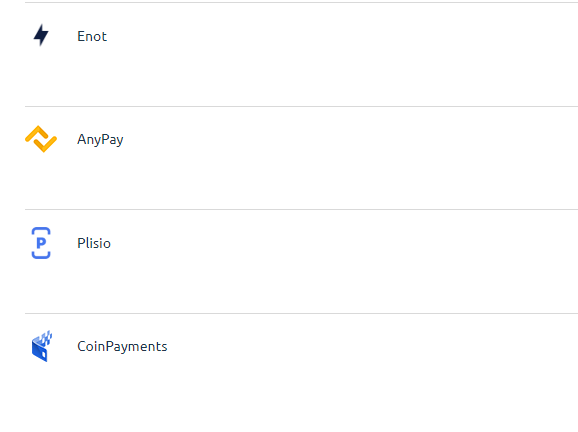
Выбираем удобный способ оплаты и оплачиваем счет.
Возвращаемся во вкладку **Домены** и видим, что наше доменное имя было успешно активировано!